
1.下载 qcow2 格式的 Debian12 云镜像(Cloud Images)#
- 切换到节点的终端控制台(Shell);
- 直接使用
wget命令将镜像文件下载到当前目录:
wget https://cloud.debian.org/images/cloud/bookworm/latest/debian-12-generic-amd64.qcow2提示:下载地址: https://cloud.debian.org/images/cloud/bookworm/latest/debian-12-generic-amd64.qcow2
2.准备虚拟机#
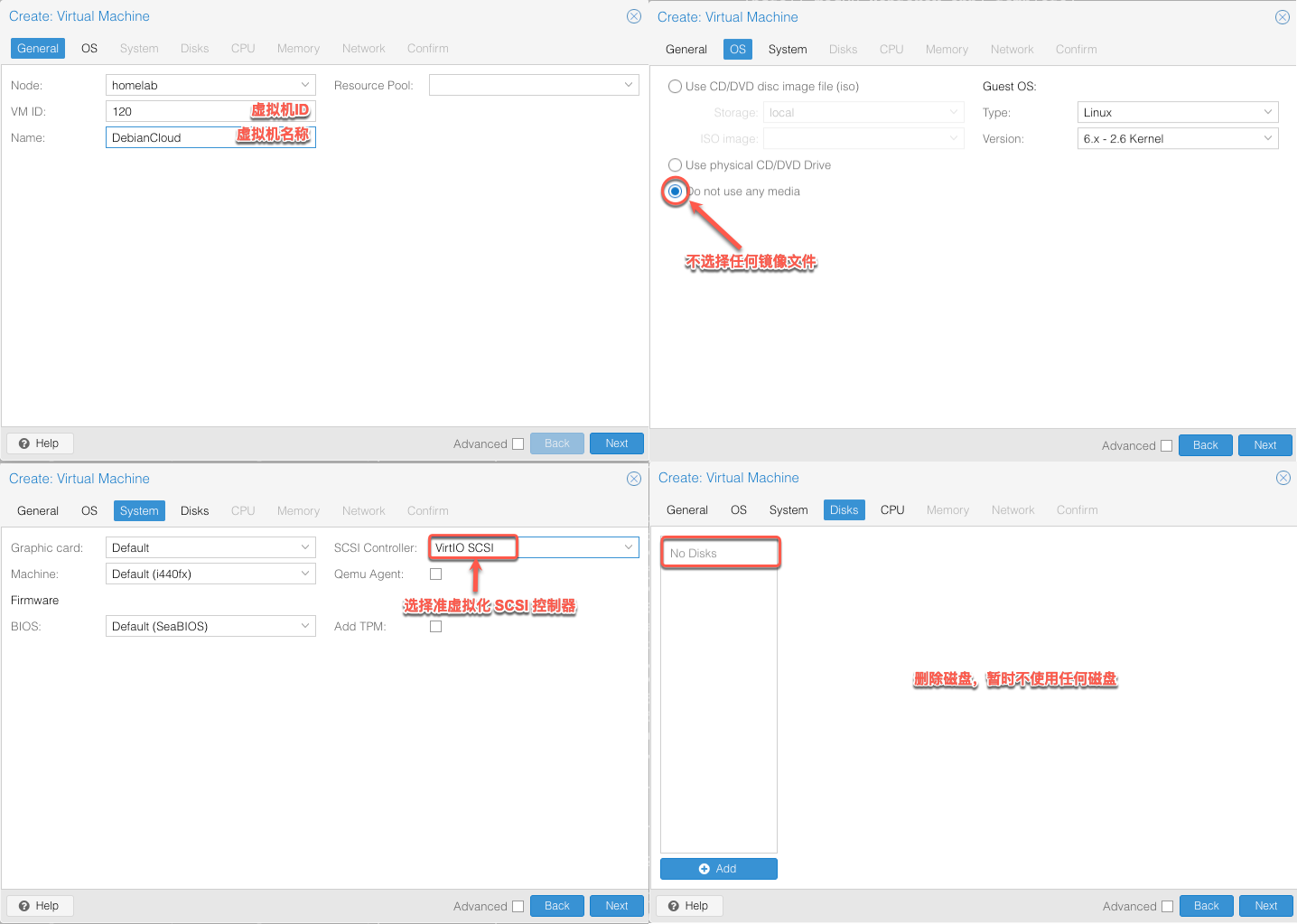
重点关注以下几个选项卡,其他默认即可。
- VM ID:虚拟机 ID 是 120。
- Name:虚拟机名称。这里命名为 DebianCloud 。
- Do not use any media: 不使用 CD/DVD 镜像文件。
- Disks:删除默认磁盘,暂时不使用磁盘。
- SCSI Controller:选择准虚拟化 VirtIO SCSI 控制器。
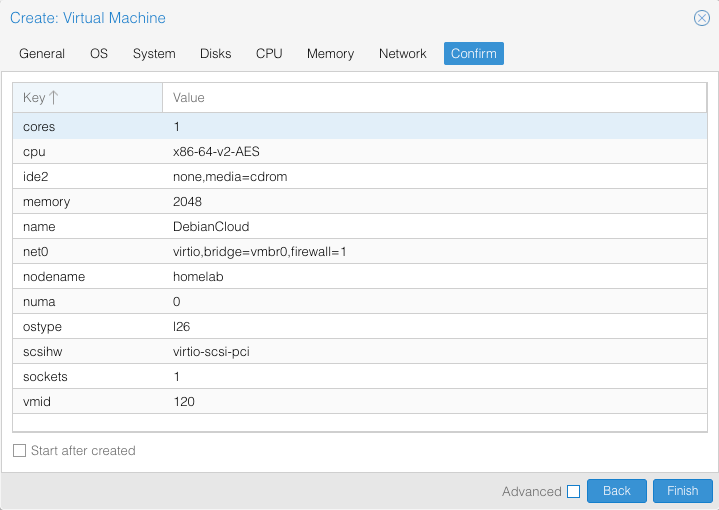
确认虚拟机最终配置:
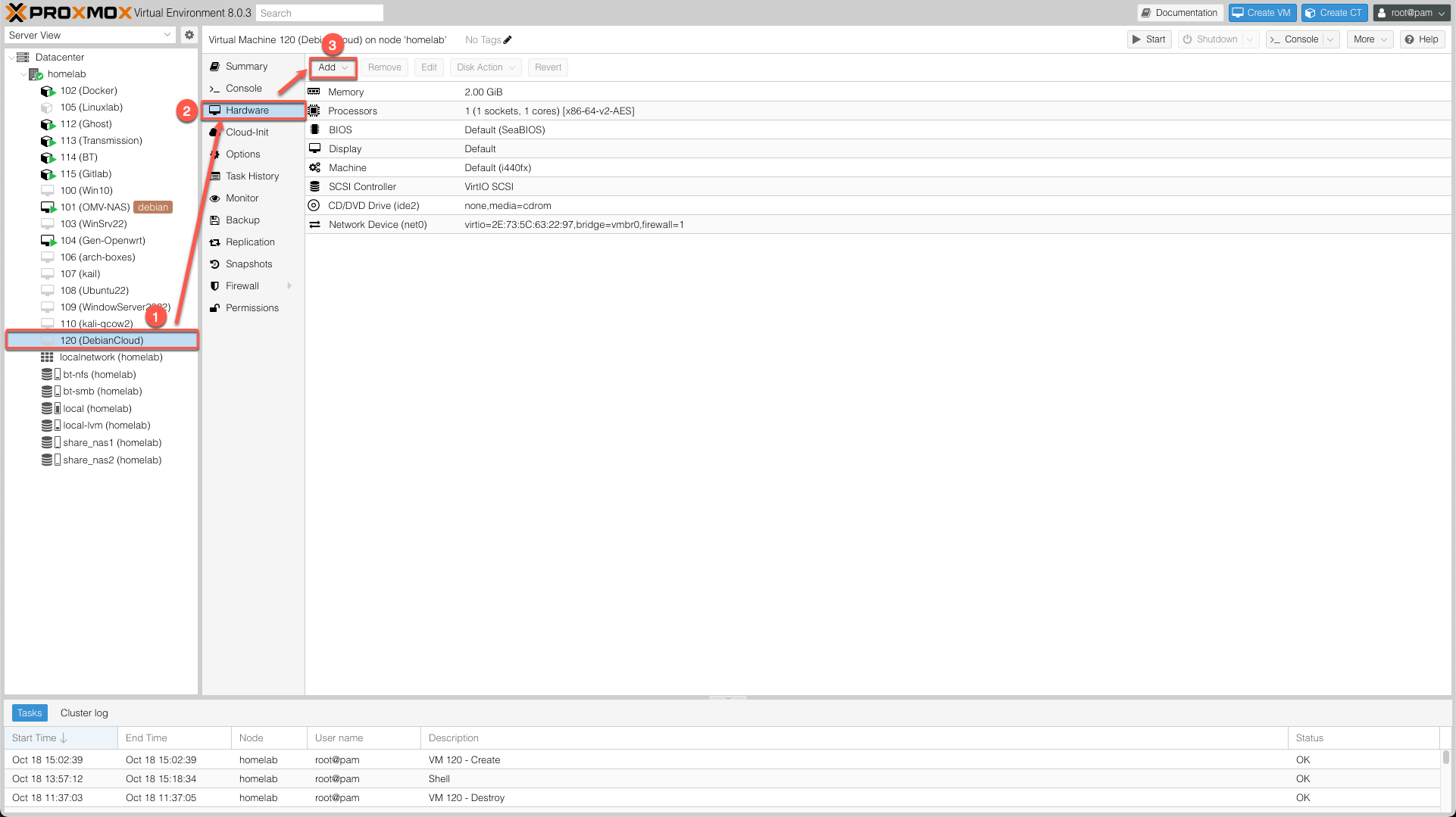
3.为虚拟机添加 CloudInit 设备#
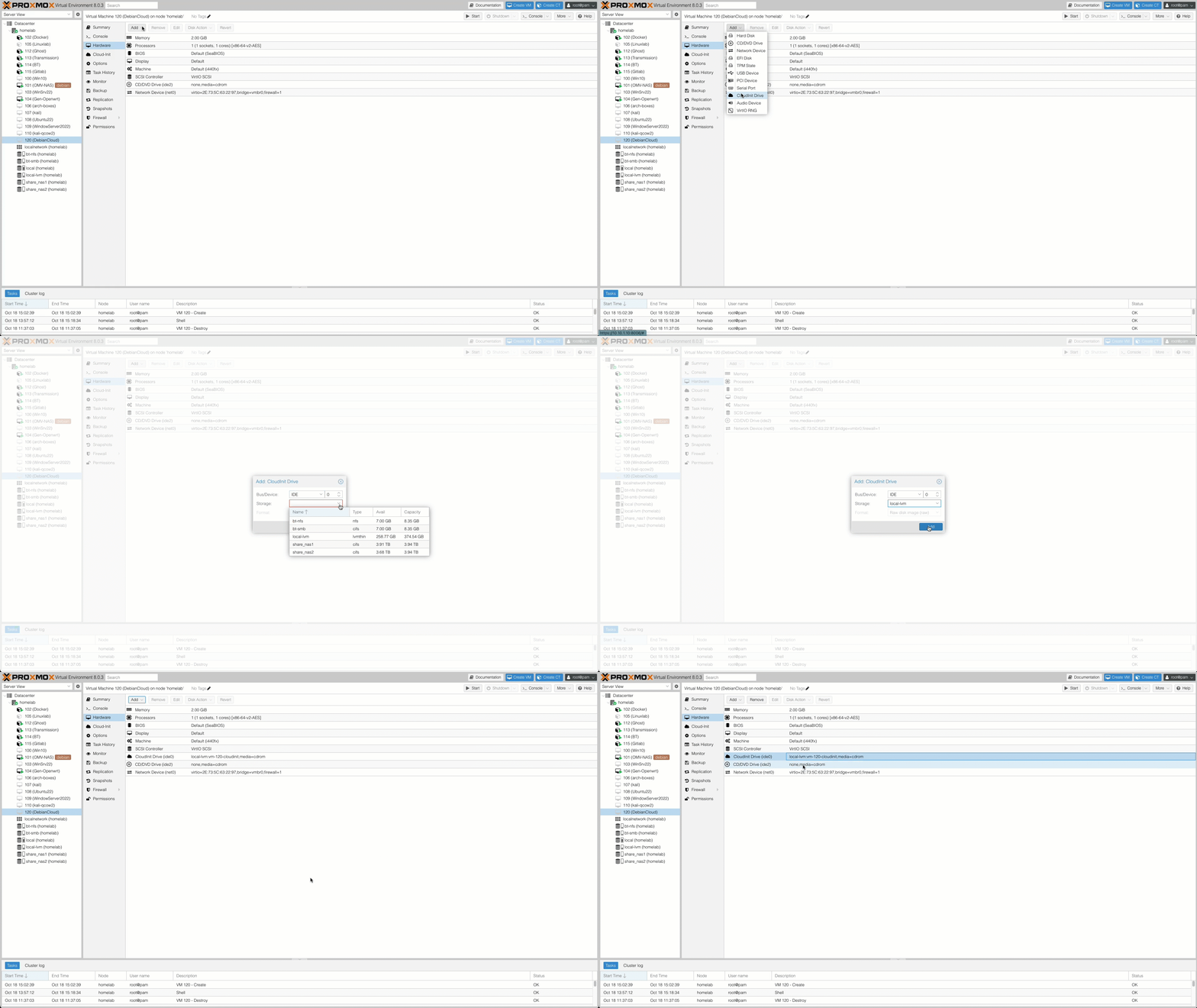
步骤:节点→ 120 号虚拟机 → Hardware → Add → CloudInit Derive
4.为虚拟机导入 Debian12 云镜像#
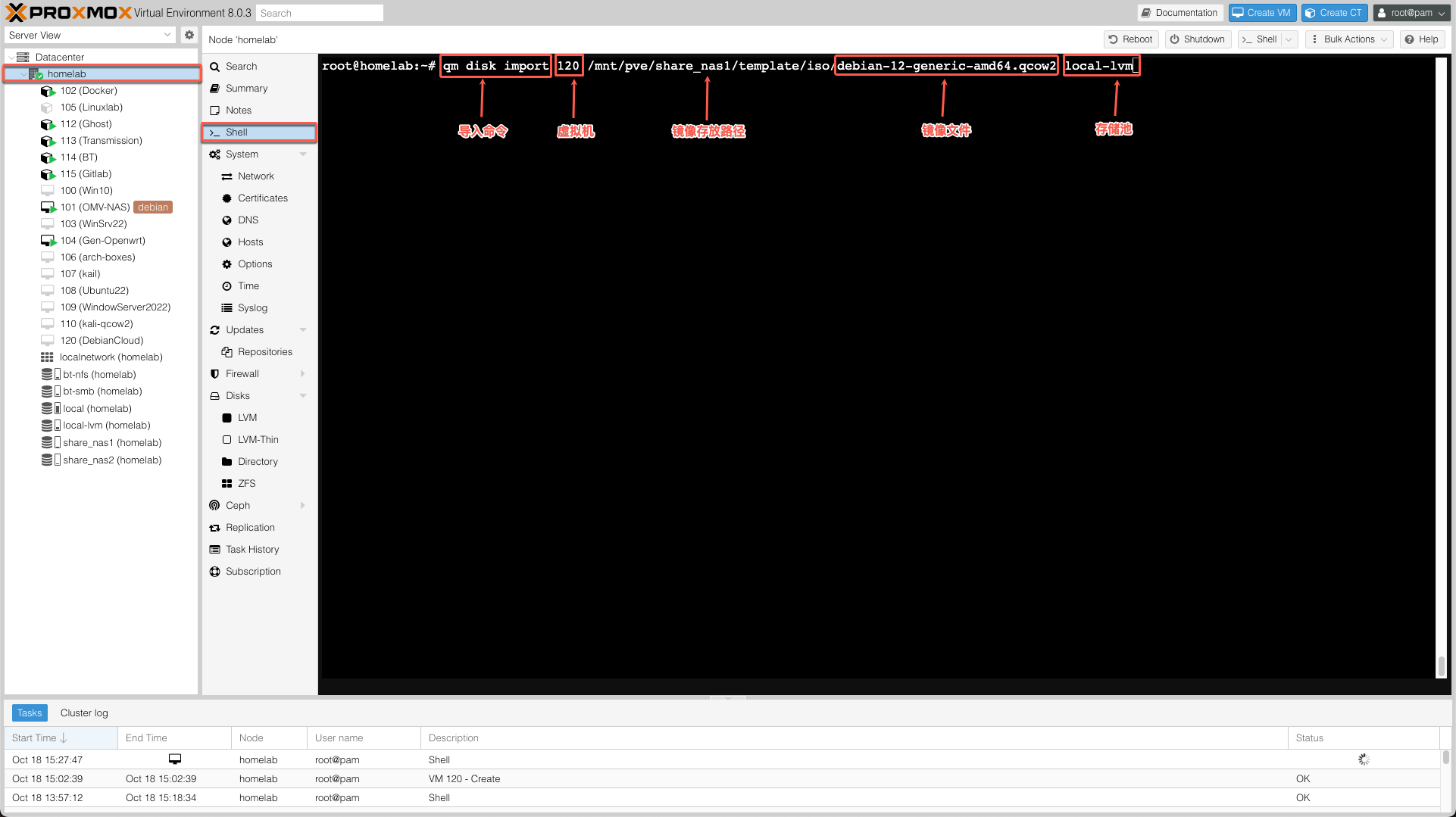
- 进入节点控制台 Shell 。
- 使用
qm执行导入 qcow2 镜像:
qm disk import 120 /mnt/pve/share_nas1/template/iso/debian-12-generic-amd64.qcow2 local-lvm- 120 :虚拟机 ID
- debian-12-generic-amd64.qcow2 :要导入的 qcow2 镜像文件
- local-lvm :存储在本地逻辑卷中
5.配置新增未使用磁盘#
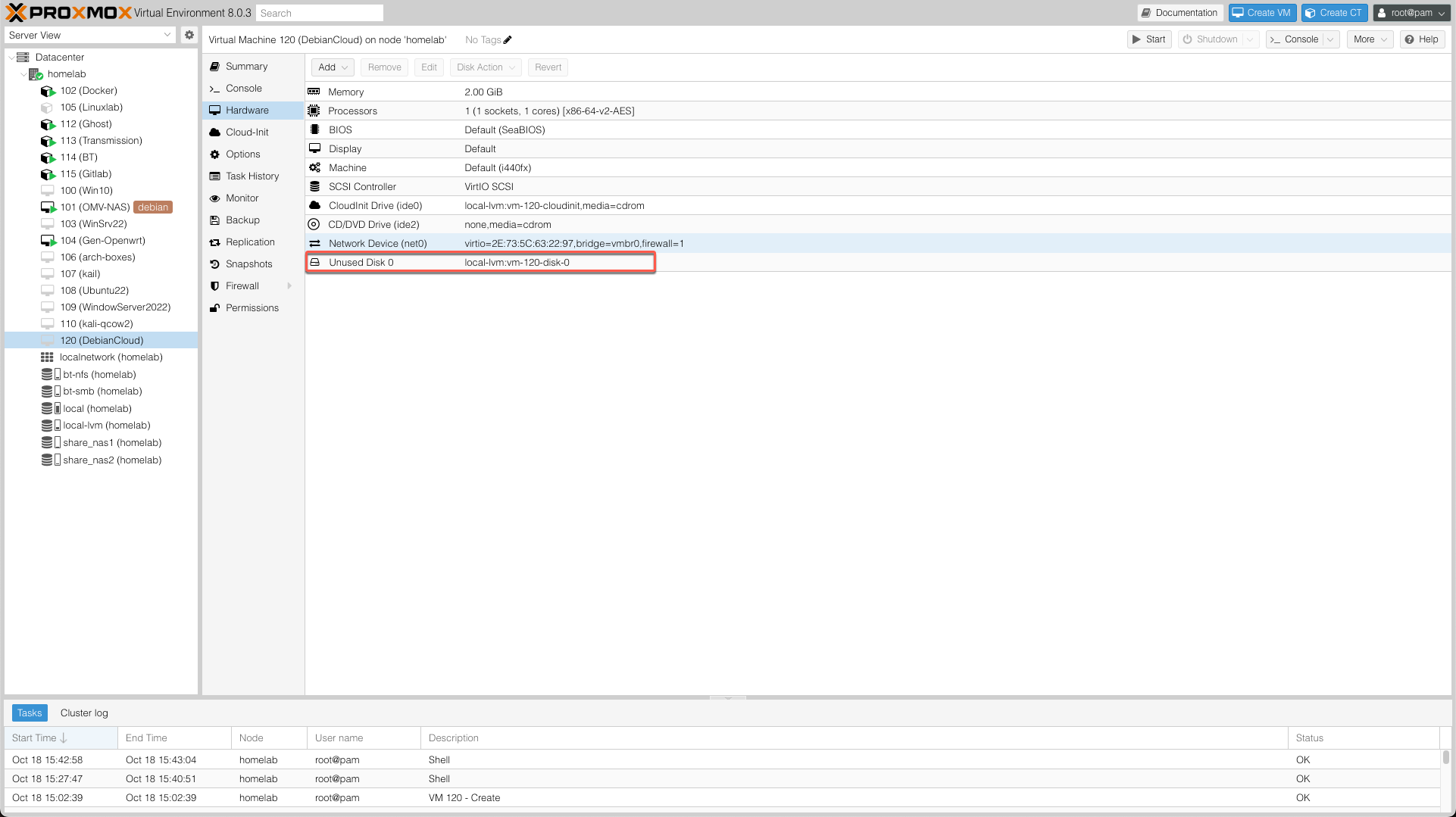
- 导入完成后,会在虚拟机硬件中新增一个未使用的磁盘 Unused Disk 0。
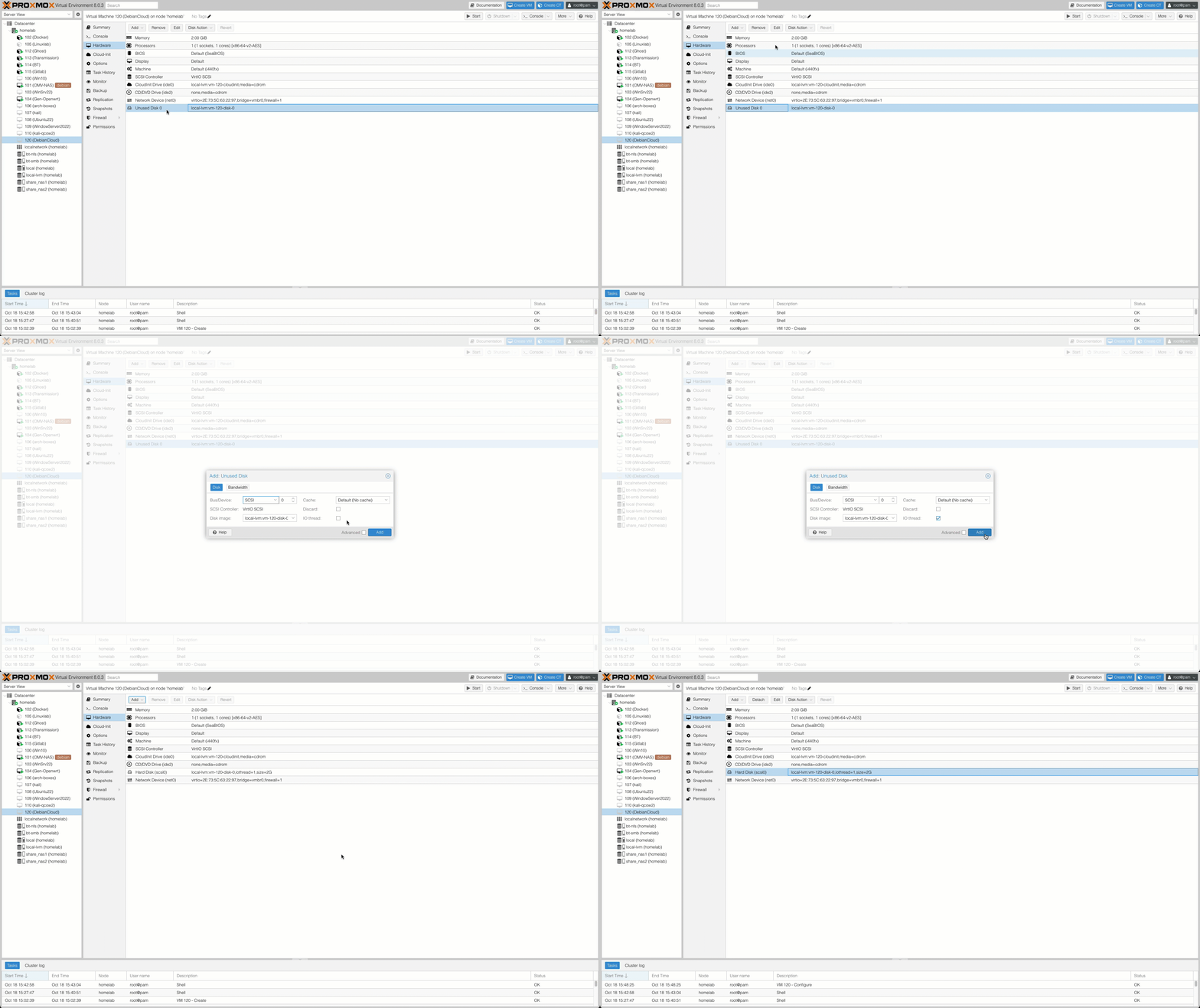
- 设置使用该磁盘:Unused Disk 0 → Edit → Add 。
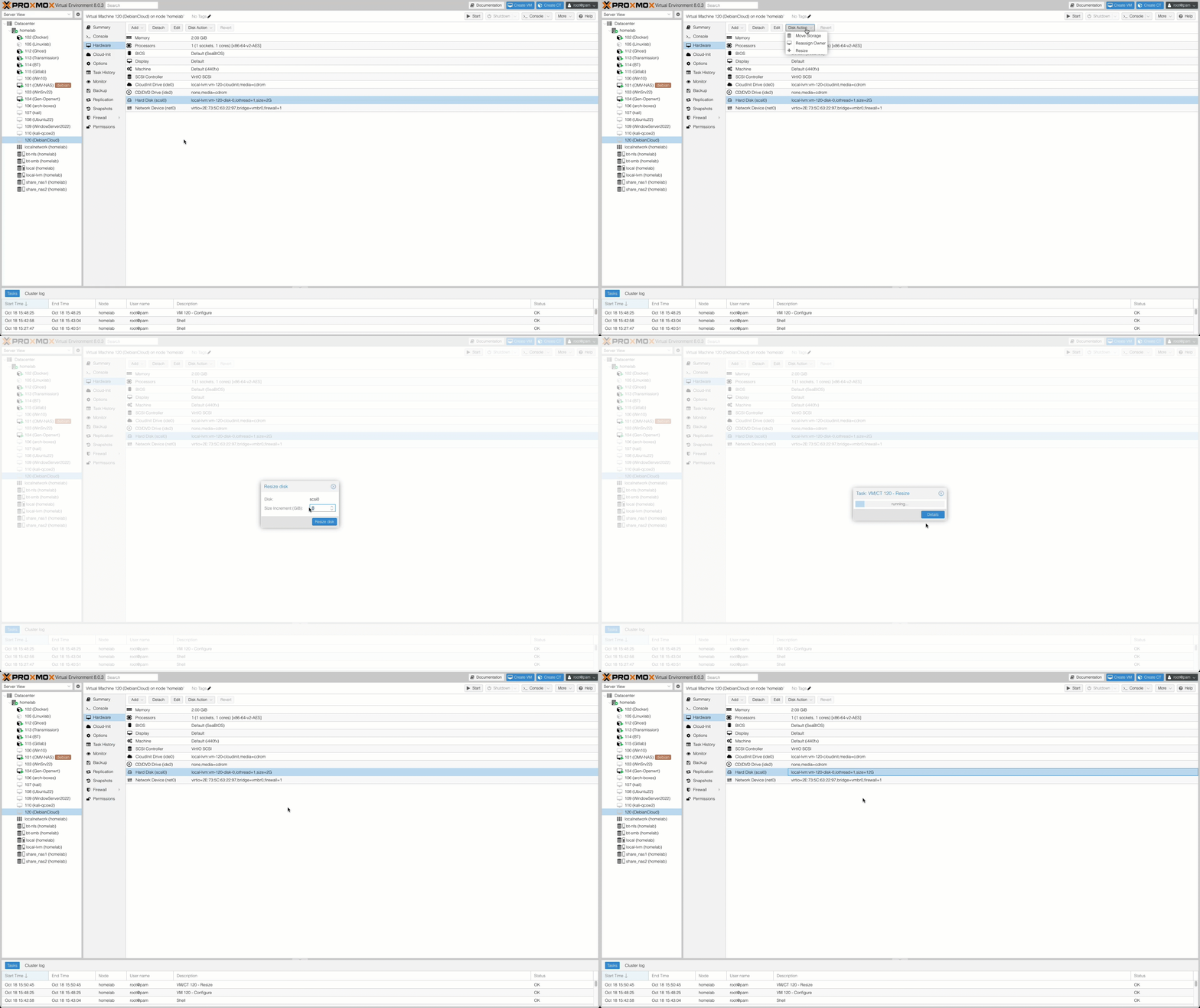
- 为该磁盘扩容:Hard Disk (scsi0) → Disk Action → Resize → 10 → Resize Disk
6.配置 Cloud-Init#
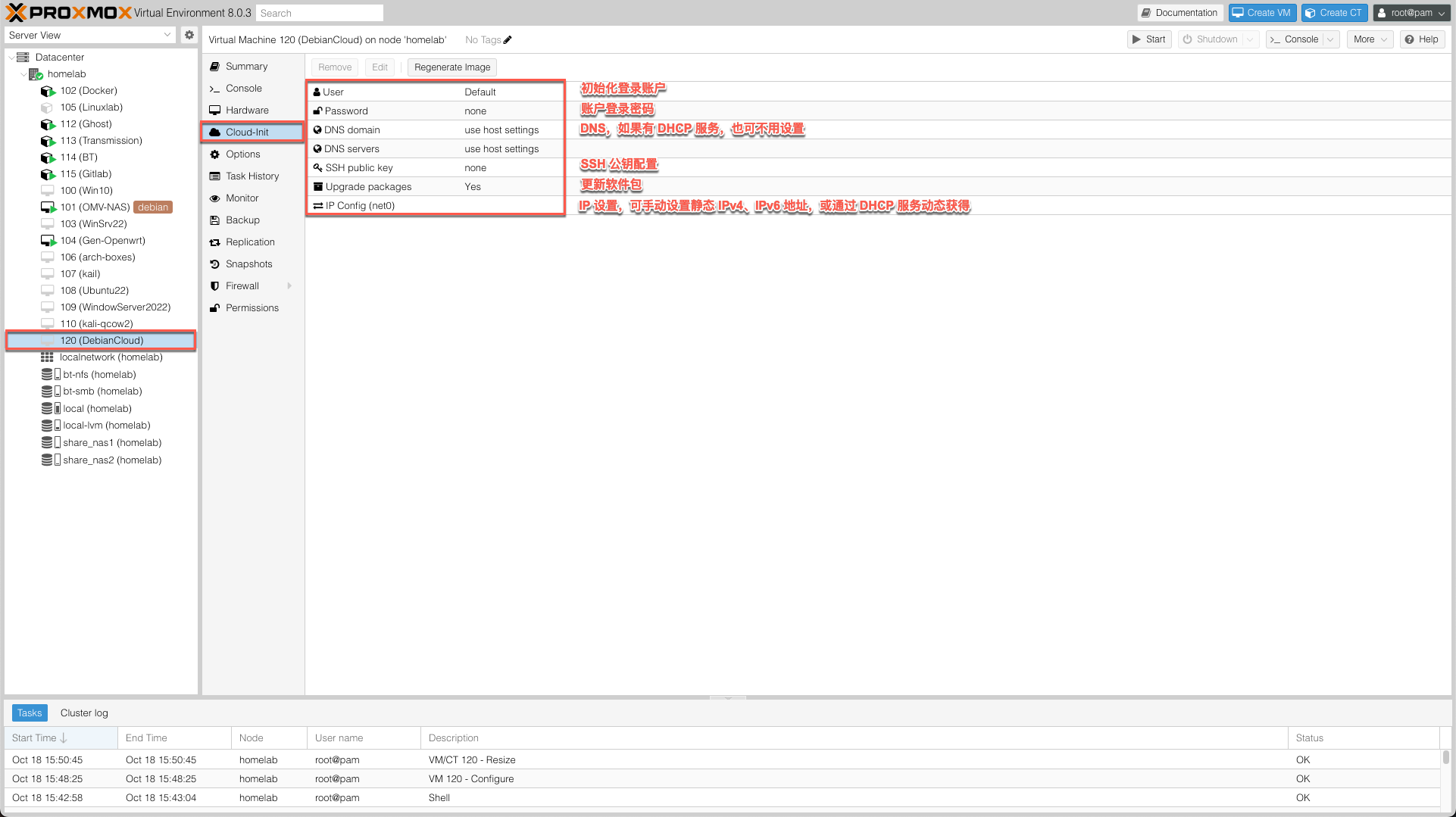
- 选择 120 号虚拟机 → Cloud-Init
- 选项说明:
- User:初始化登录账户,这里设置为 root
- Password:账户登录密码
- DNS domain:DNS 配置,如果有 DHCP 服务,可不用设置
- DNS servers:同上
- SSH public key:SSH 公钥配置
- Upgrade packages:更新软件包
- IP Config (net0):IP 设置,可手动设置静态 IPv4、IPv6 地址,或通过 DHCP 服务动态获得。
7.配置开机 Boot 引导顺序#
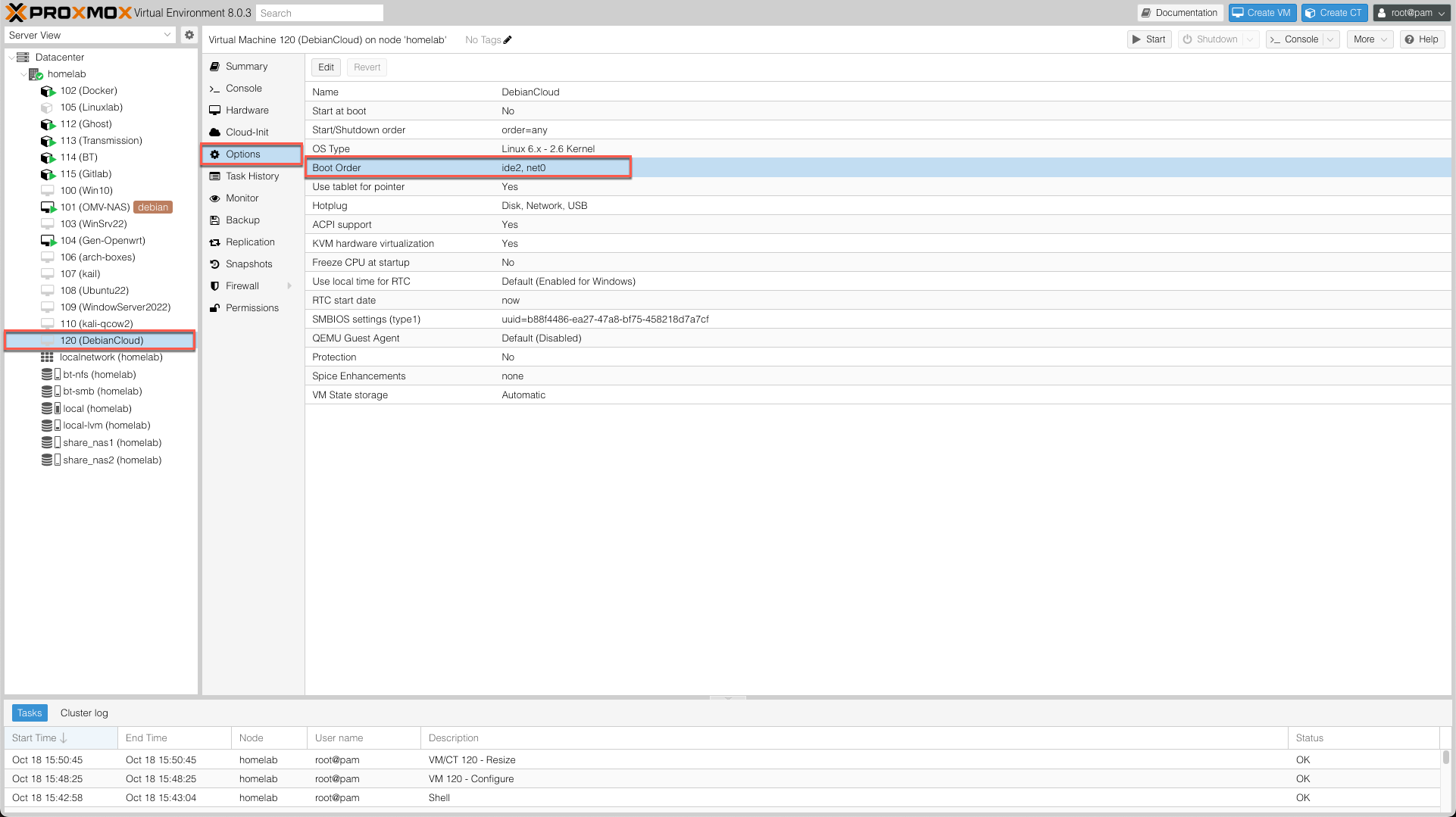
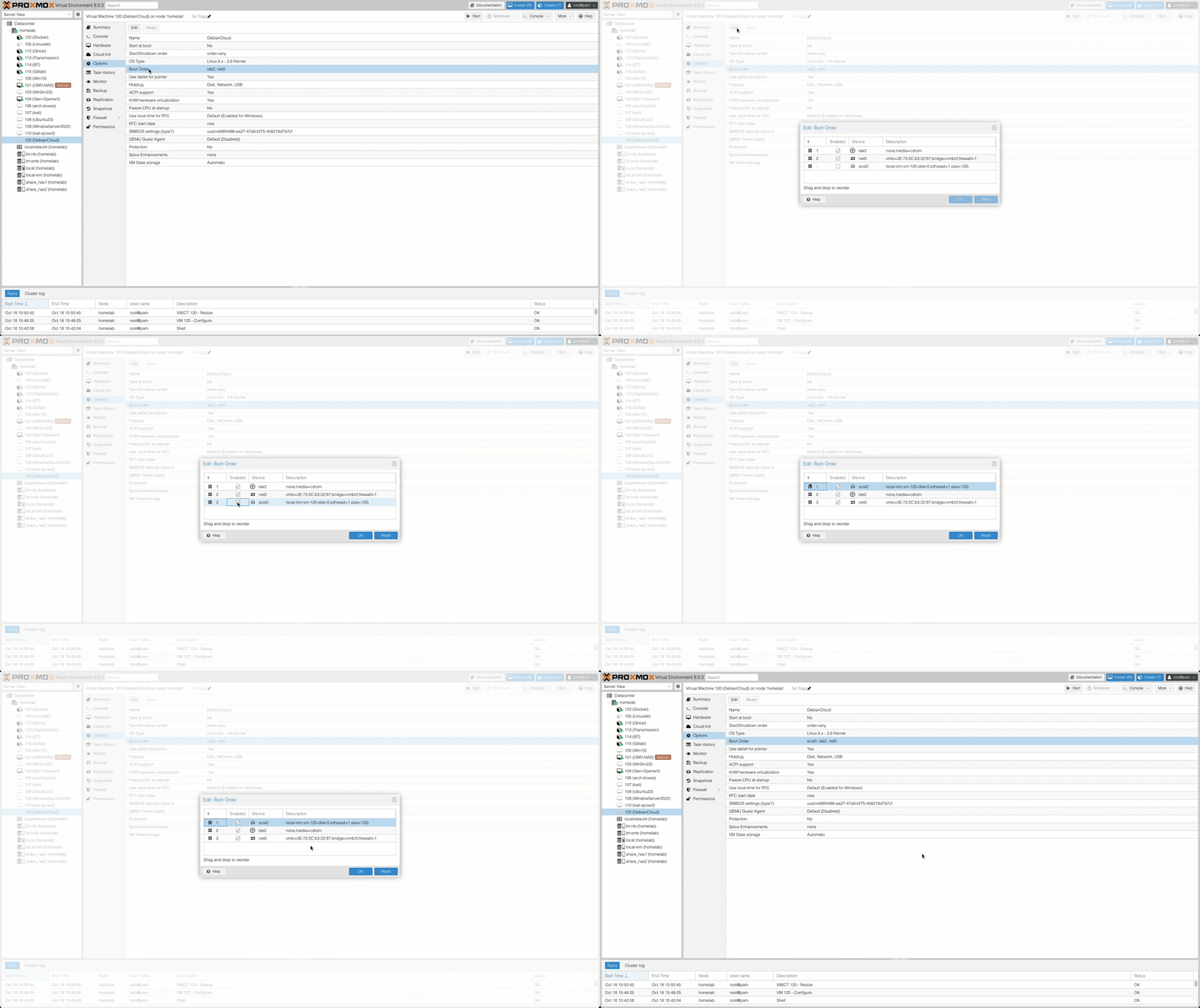
- 选择 120 号虚拟机→Options→Boot Order ;
- 启动 scsi0 设备,并将其移动到第 1 位。
8.定制虚拟机模板初始配置#
可根据实际应用场景配置一些虚拟机的初始化设置
- SSH
- git
- pip
- glance
9.将虚拟机转化成虚拟机模板#
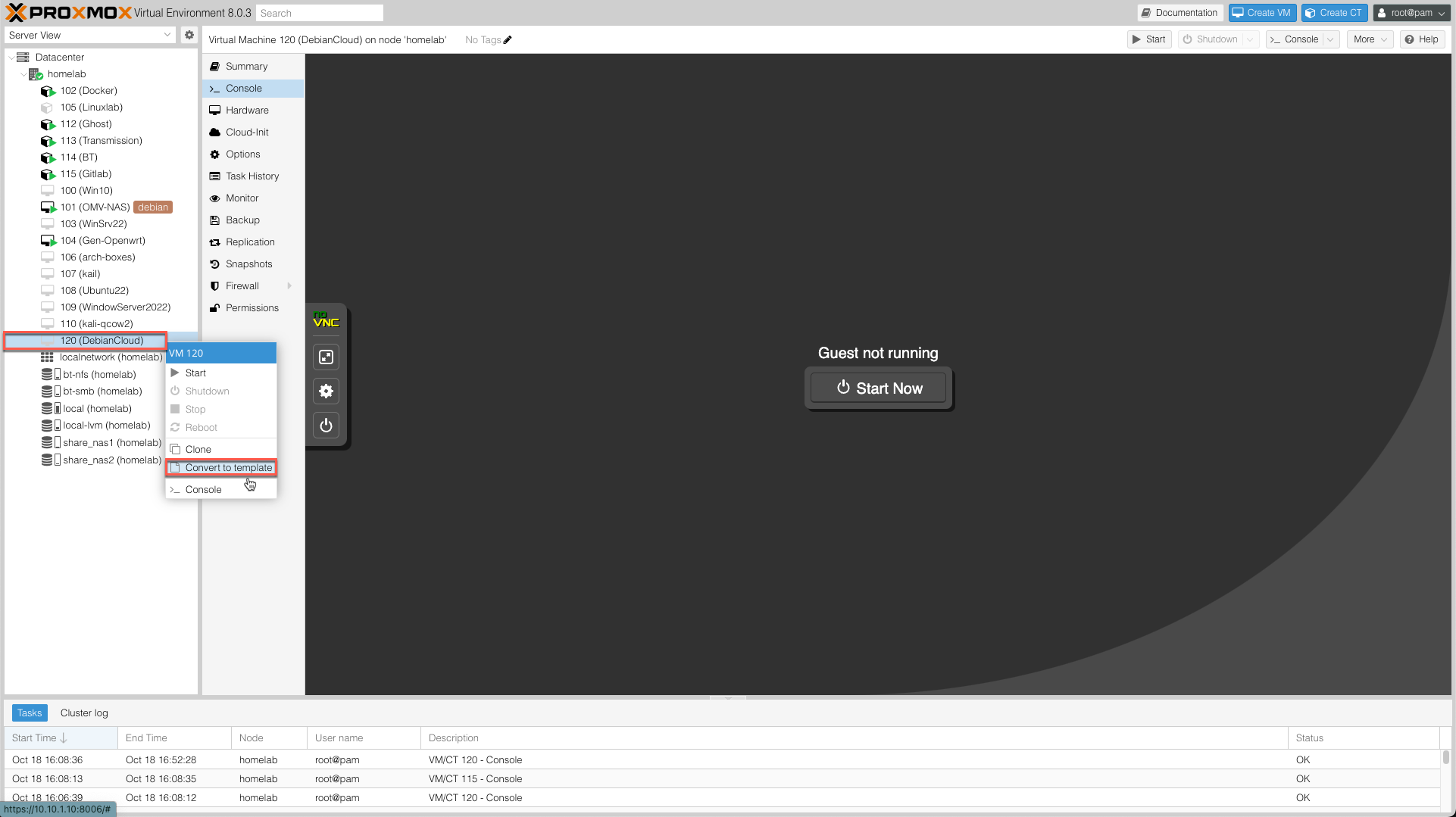
选择 120 号虚拟机→ 右键 → Convert to template
克隆虚拟机(复制虚拟机)#
克隆前先删除原虚拟机中的使用介质 将虚拟机复制到本地节点 部署多个同类虚拟机的简单方法是复制现有虚拟机,在 PVE 系统里称为克隆clone
- 在虚拟机资源页面,点击页头右边的
More,并在下拉菜单中选择Clone - 给克隆的虚拟机取好名称点击克隆即可
- 克隆虚拟机的时间稍长一些,可以再下方日志面板中查看虚拟机克隆进度。
完整克隆(Full Clone)#
复制一个与原虚拟机完全一样的虚拟机副本
链接克隆(Linked Clone)#
流程总结#
- 下载 QCOW2 格式的云镜像(Cloud Images)
- 准备虚拟机
OS→Do not use any mediaSystem→SCSI Controller→VirtIO SCSIDisks→No Disks
- 为虚拟机添加 CloudInit 设备
- 为虚拟机导入云镜像
qm disk import <vmid> <source> <storage> [OPTIONS]
- 配置虚拟机
- 配置新增的未使用磁盘
- 配置 Cloud-Init
- 设置开机 Boot 引导顺序
- 定制虚拟机模板初始配置
- 将虚拟机转化成模板