1.准备镜像文件#
安装 Windows Server 所需的镜像文件:
- Windows Server 2022 ISO 镜像
- Windows VirtIO 驱动镜像
本地上传#
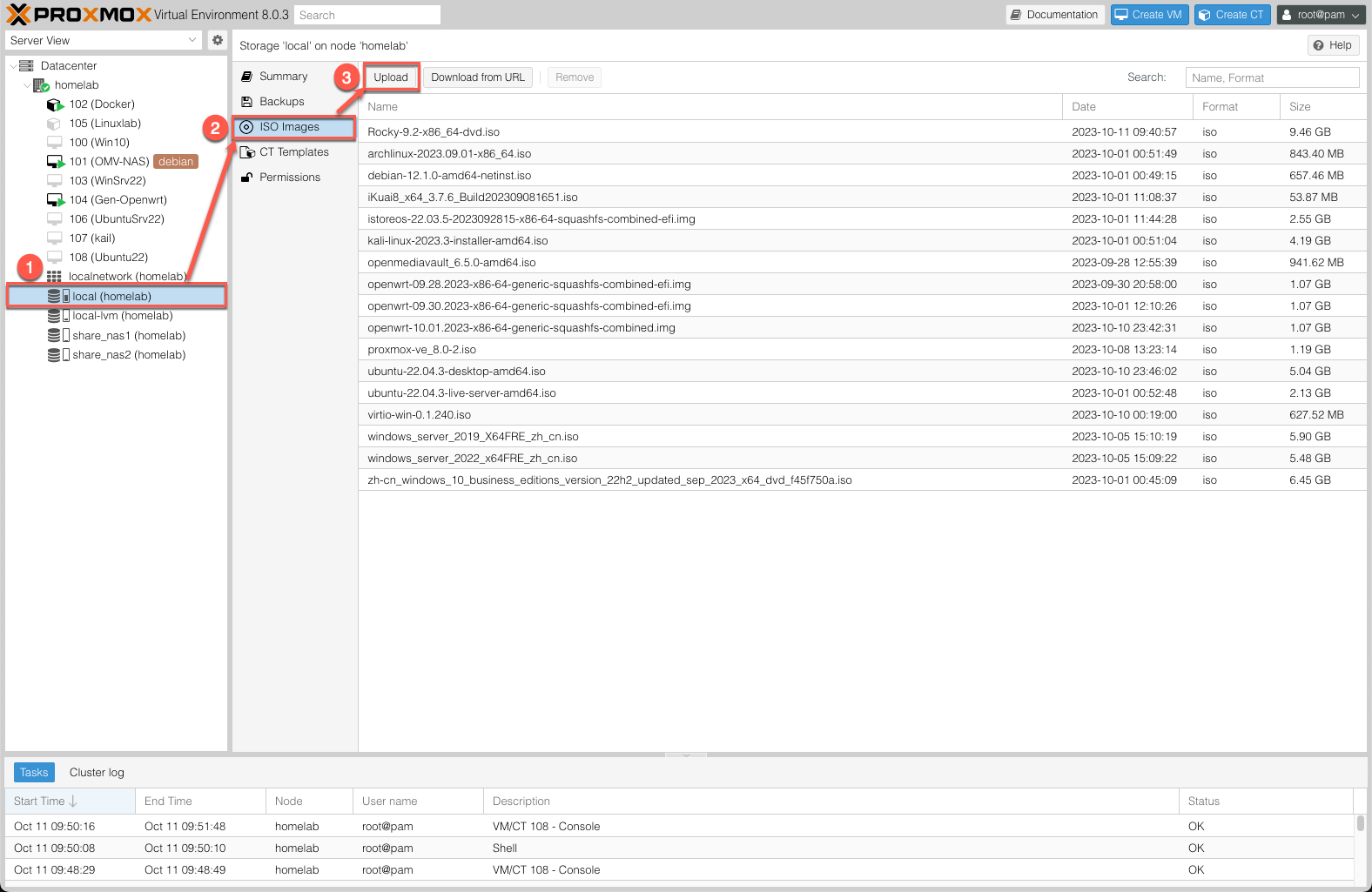
在 PVE WebGUI 管理页面中,展开资源中心的节点树:
- 点击 local 本地存储;
- 然后在右侧的内容面板中点击选择 ISO Images;
- 再继续点击 Upload 上传按钮。
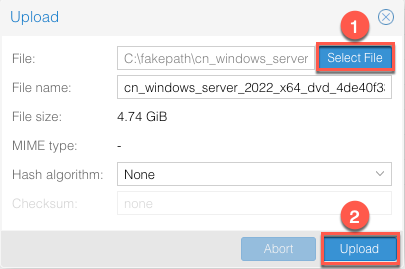
- 在弹出的窗口中选择本地已经下载好的镜像文件,确认无误后点击 Upload 上传。在弹出的窗口中输入镜像文件的下载地址,然后点击 Query URL,系统会自动获取文件名称。
在线下载#
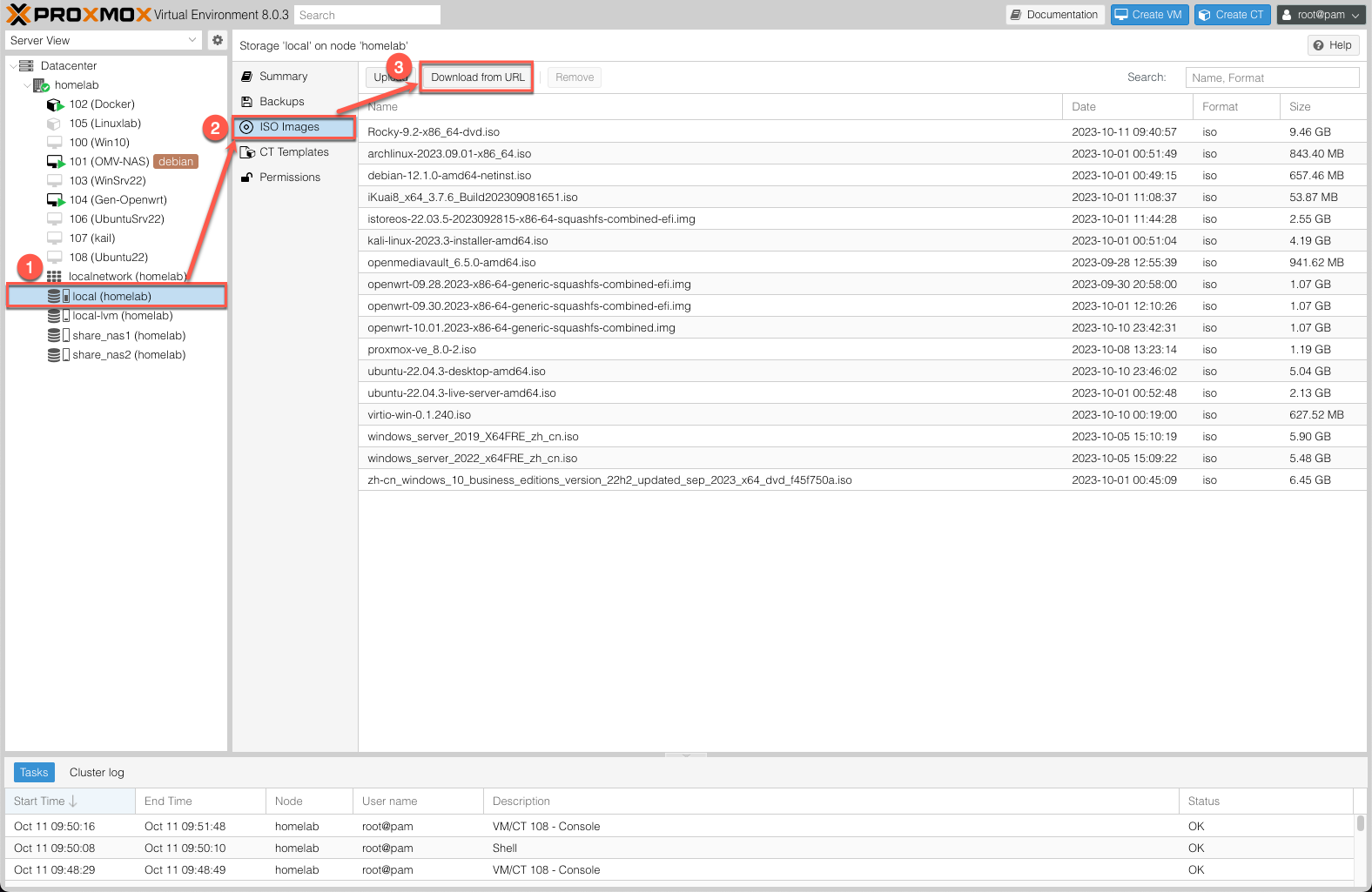
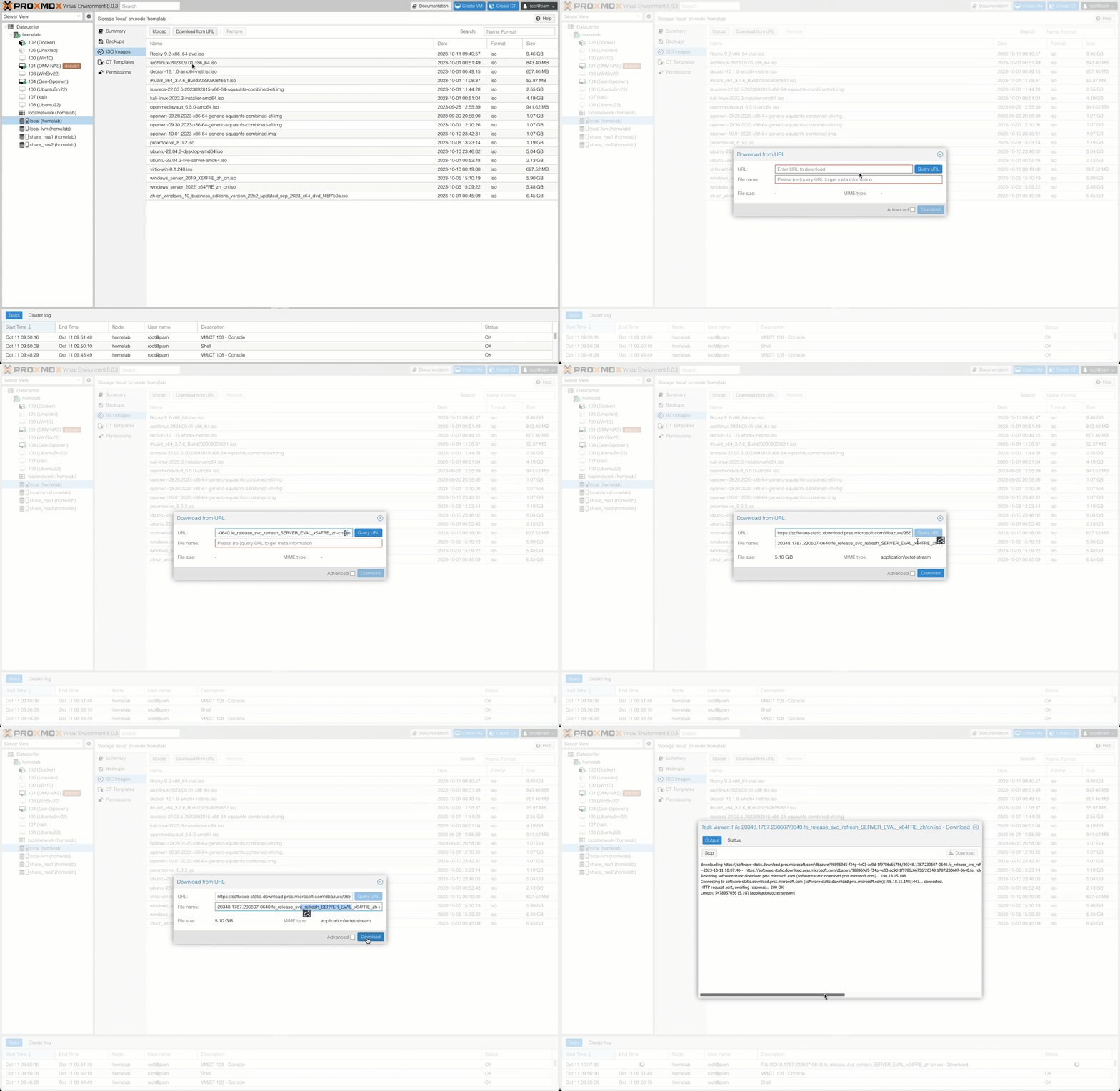
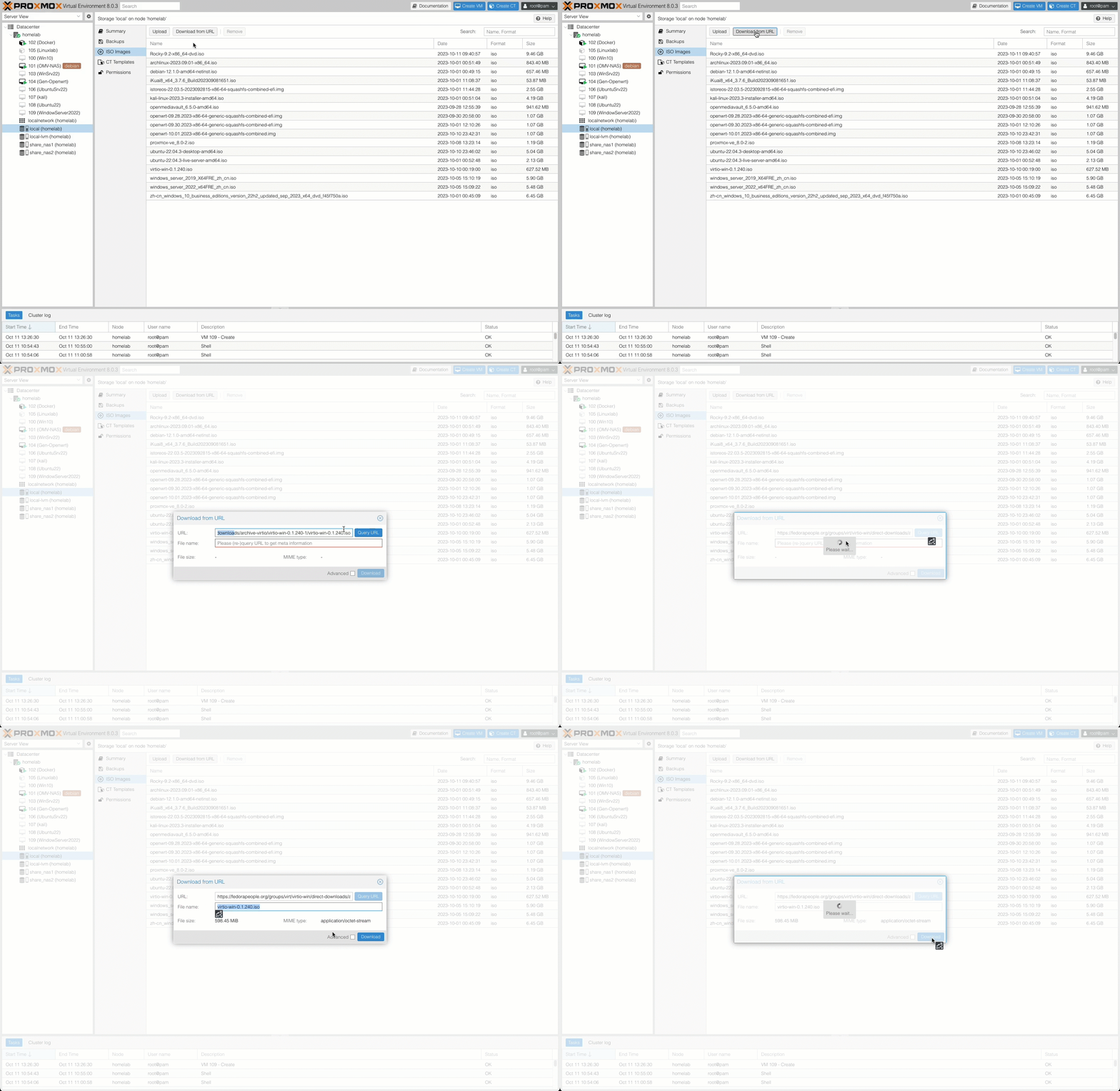
- 点击 local 本地存储;
- 然后在右侧的内容面板中点击选择 ISO Images;
- 再继续点击 Download from URL 在线下载按钮按钮;
- 将 Windows Server 2022 下载地址 复制到对话框中;
- 然后,再点击 Query URL ,等待系统识别文件名称;
- 最后点击 Download 下载,等待下载完成。
从命令行在线下载#
- 切换到节点的终端控制台(Shell);
- 使用
cd命令进入/var/lib/vz/template/iso/目录; - 直接使用
wget命令将镜像文件下载到系统指定的存储路径:
cd /var/lib/vz/template/iso/
wget https://software-static.download.prss.microsoft.com/dbazure/988969d5-f34g-4e03-ac9d-1f9786c66756/20348.1787.230607-0640.fe_release_svc_refresh_SERVER_EVAL_x64FRE_zh-cn.iso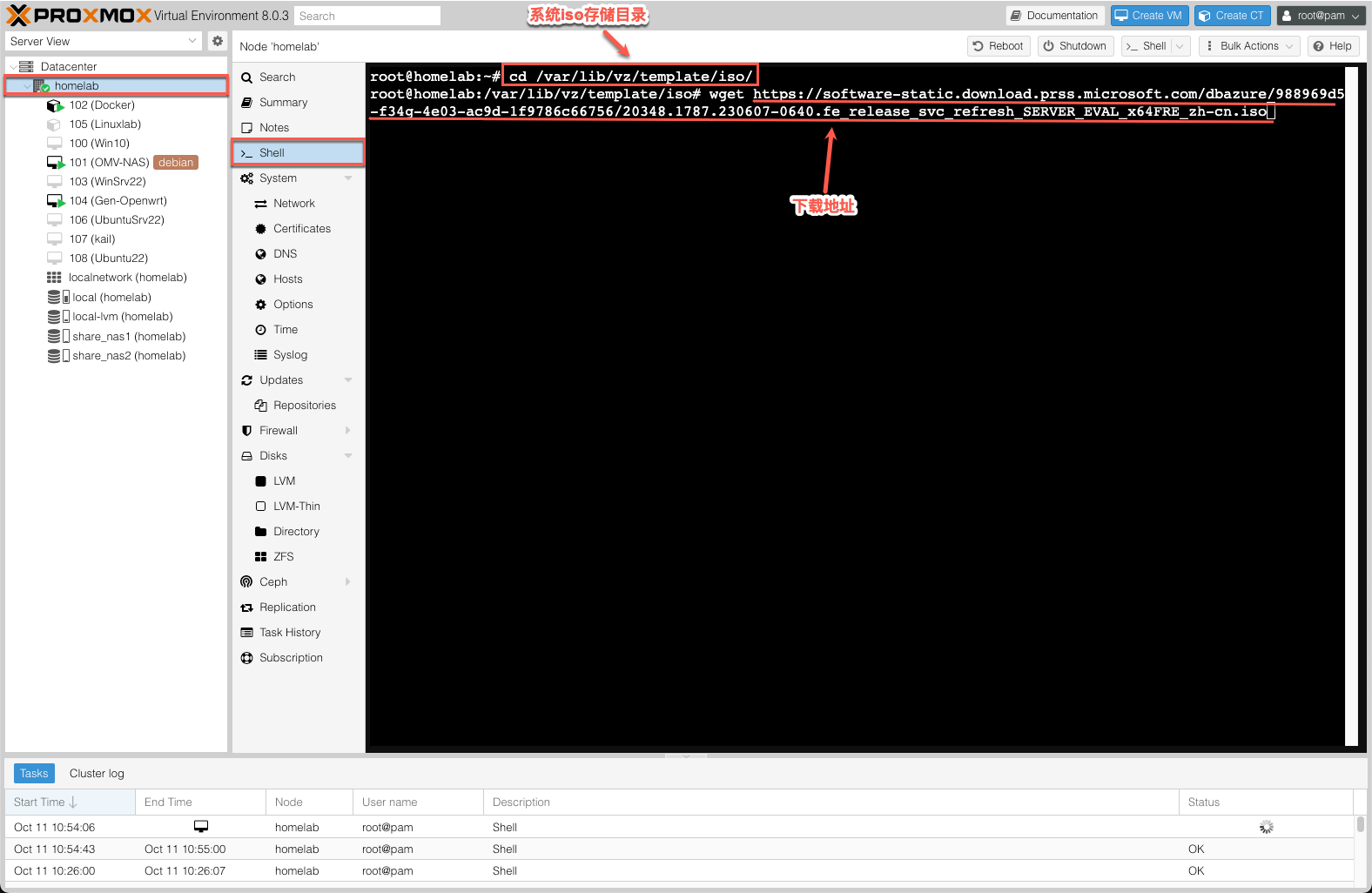
2.创建虚拟机#
点击 PVE WebGUI 右侧的 Create VM 按钮开始创建虚拟机。
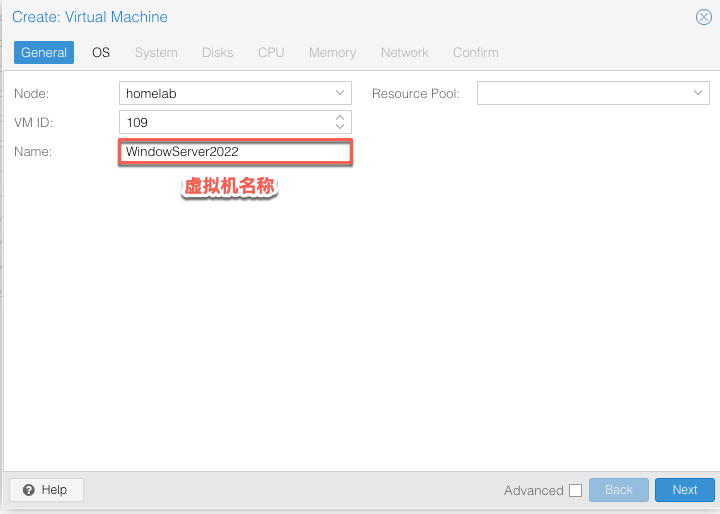
1.常规选项卡- General#
- Node:运行虚拟机的物理服务器节点。
- VM ID:虚拟机 ID。这里的虚拟机 ID 是 109。
- Name:为虚拟机命名。这里命名为 WindowServer2022 。
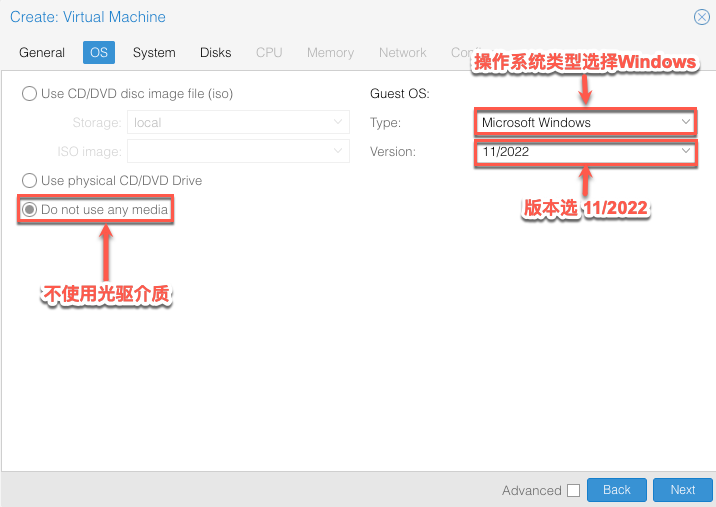
2.操作系统选项卡- OS#
- Do not use any media: 不使用 CD/DVD 镜像文件。
- Guset OS:
- Type 类型选择 Microsoft Windows
- Version 版本选择 11/2022
3.系统配置选项卡- System#
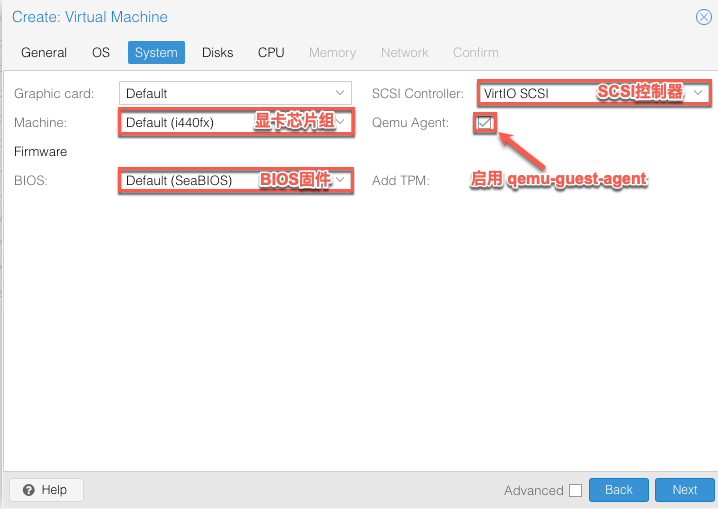
- Graphic card & Machine:显卡和芯片组都选默认。如果需要直通 PCIe 硬件,可选择 Q35 芯片组。
- BIOS 固件:默认选 SeaBIOS。如果需要直通 PCIe 硬件,可选择 OVMF 固件。
- SCSI Controller:硬盘控制器选择能发挥最佳性能的 VirtIO SCSI 控制器 。
- 将 Qemu Agent 打钩以启用 qemu-guest-agent 功能。
4.系统安装磁盘选项卡- Disks#
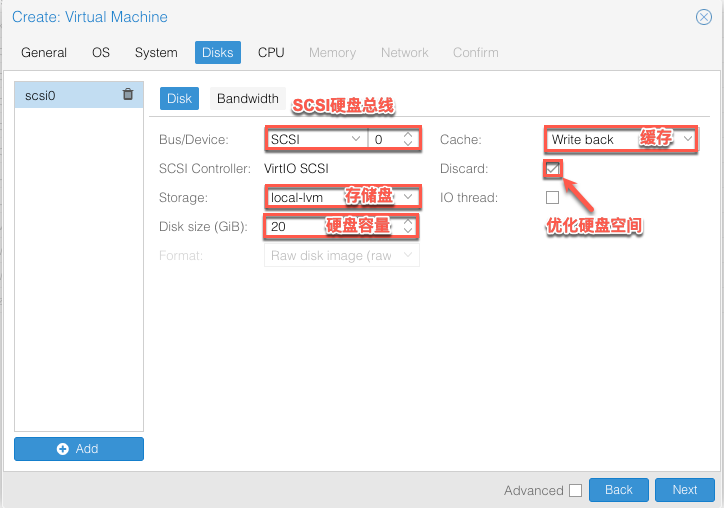
- Bus/Device:总线设备选择 SCSI 硬盘总线,编号为 0。
- Storage:存储盘根据具体情况选择,这里选择 local-lvm。
- Disk size:硬盘容量据应用场景调整(这里先设置 20GB),后期也可添加多块硬盘。
- Cache:缓存选择 Write back 以获得最佳性能。
- 勾选 Discard 以优化硬盘空间的使用。
5.CPU 选项卡#
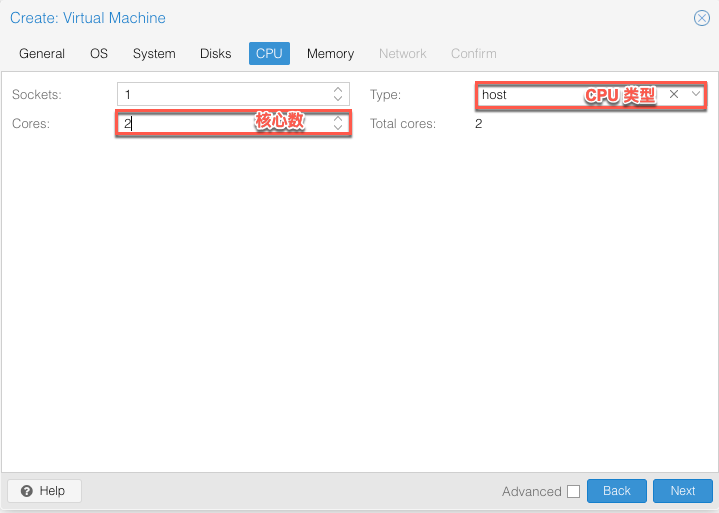
- Sockets:1 颗 CPU。
- Cores:CPU 核心数根据物理机 CPU 核心数及应用场景来设置,这里设置 2 个核心。
- Type:这里选择 host 类型,它可完全匹配物理机 CPU 类型,能让虚拟机发挥 CPU 最佳性能。
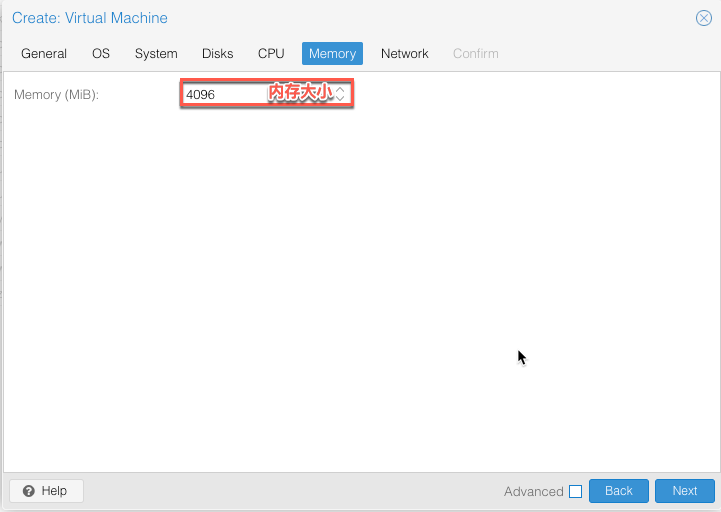
6.内存选项卡- Memory#
- Memory:内存大小可根据虚拟机用途来配置,这里内存设置 4GB 。
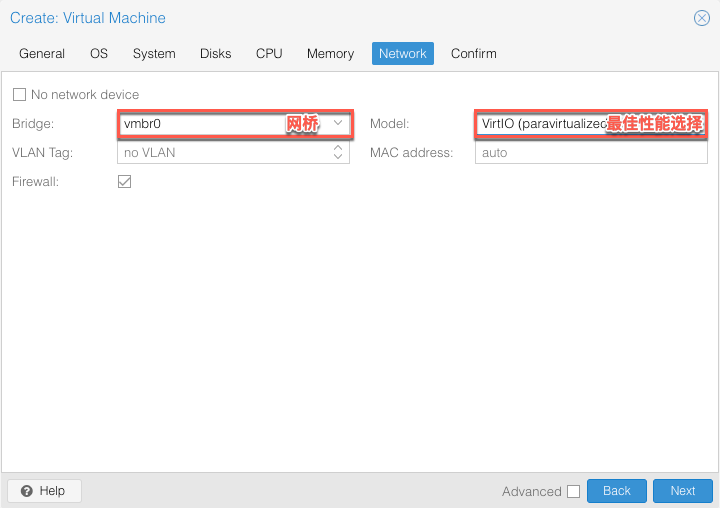
7.网络设备选项卡- Network Device#
- Bridge:网桥默认即可。
- Model:网络模式选择准虚拟网卡 VirtIO (paravirtualized) 以发挥最佳性能
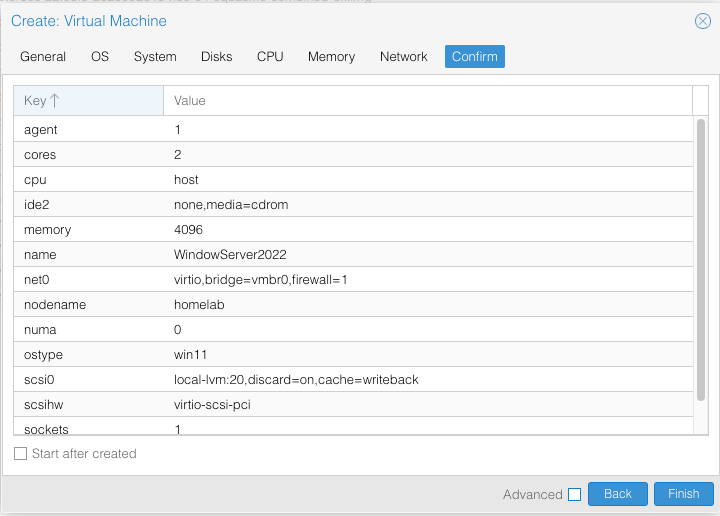
8.确认虚拟机配置- Confirm#
最后确认虚拟机配置后点击 Finish 完成虚拟机创建。
3.配置虚拟机#
1.为虚拟机添加 VirtIO 驱动#
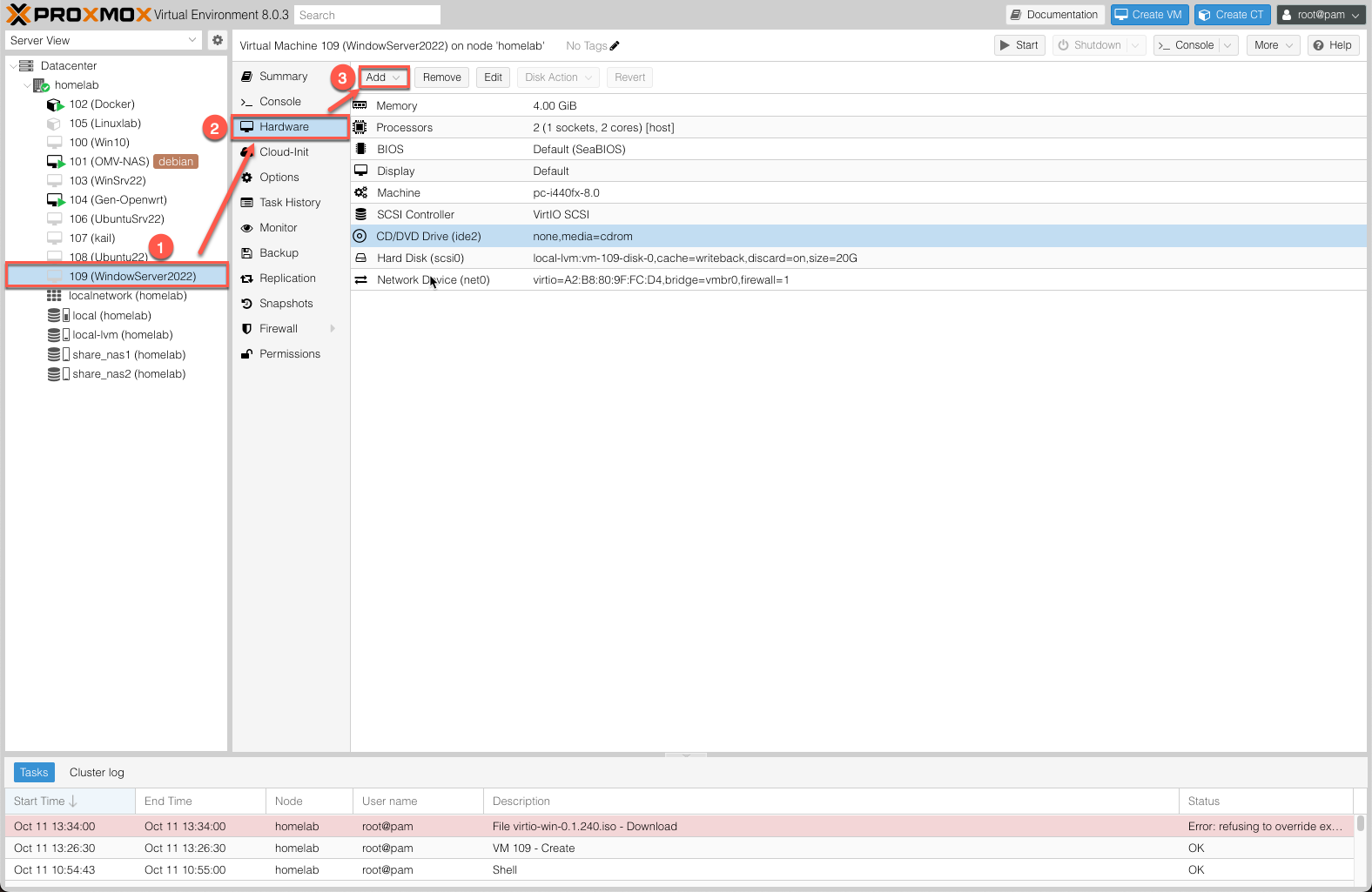
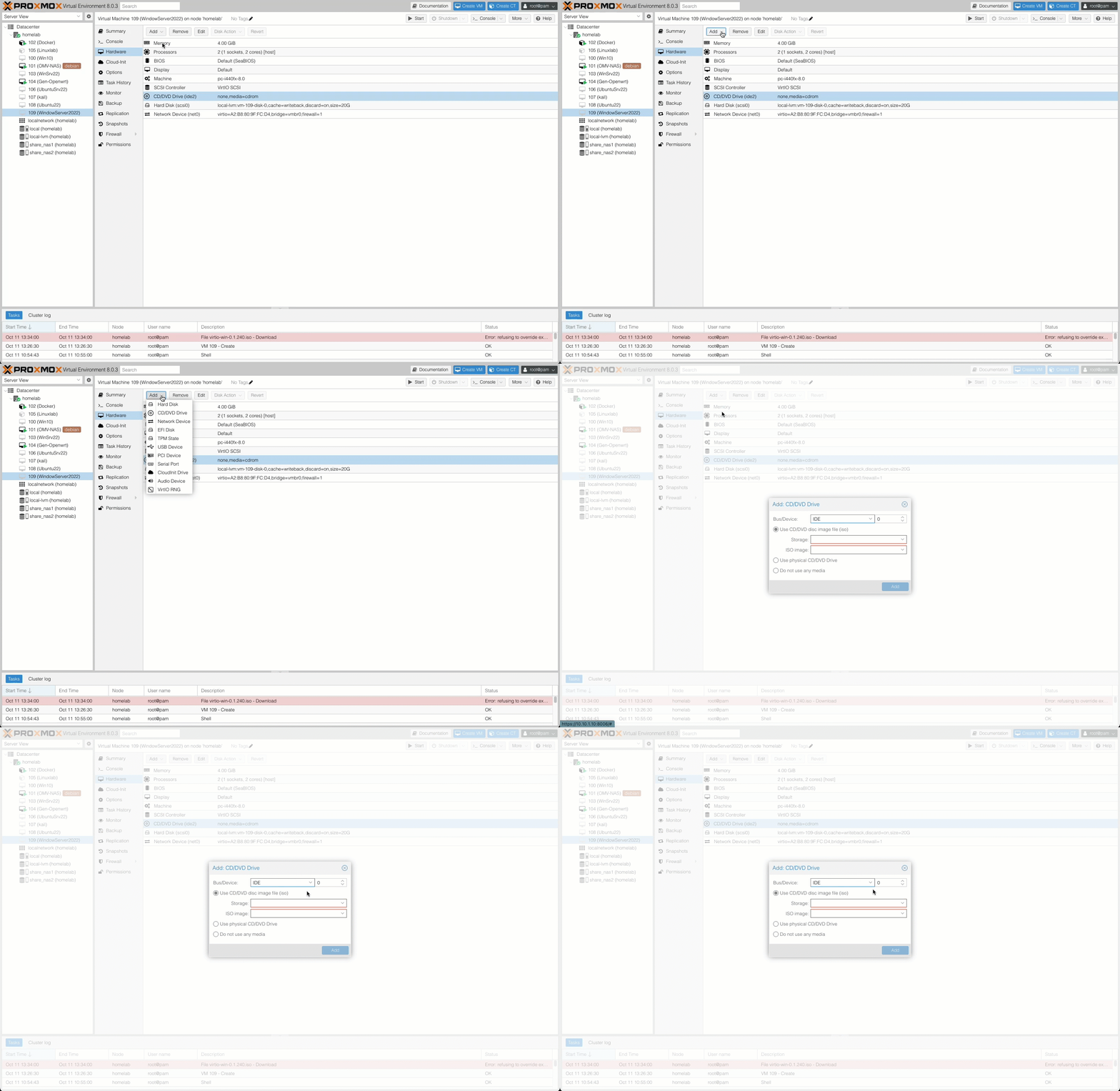
- 选择刚刚创建好的 109 号虚拟机,依次选择 Hardware→Add。
- 在弹出的下拉框中选择 CD/DVD Drive 添加光驱驱动器设备。
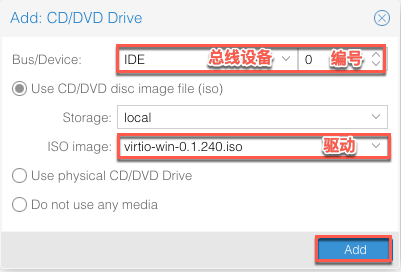
- 在弹出框 Add: CD/DVD Drive 中:
- Bus/Device:总线设备选 IDE,编号为 0。
- ISO image:镜像文件选择下载好的 virtio-win-0.1.240.iso Windows 驱动。
2.挂载 Windows Server 2022 ISO#
- 继续在 109 号虚拟机中选择 Hardware→Add。
- 然后添加 CD/DVD Drive 驱动设备。
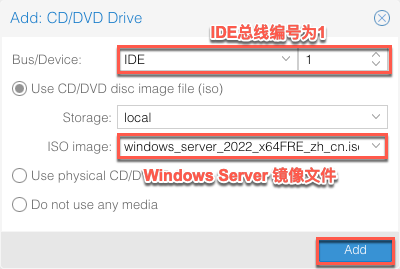
- 在该驱动设备中:
- Bus/Device:总线设备选 IDE,编号为 1。
- ISO image:选择下载好的 windows_server_2022.iso Windows Server 镜像文件。
完成以上操作后,可在虚拟机的 Hardware 中看到已经添加好的设备。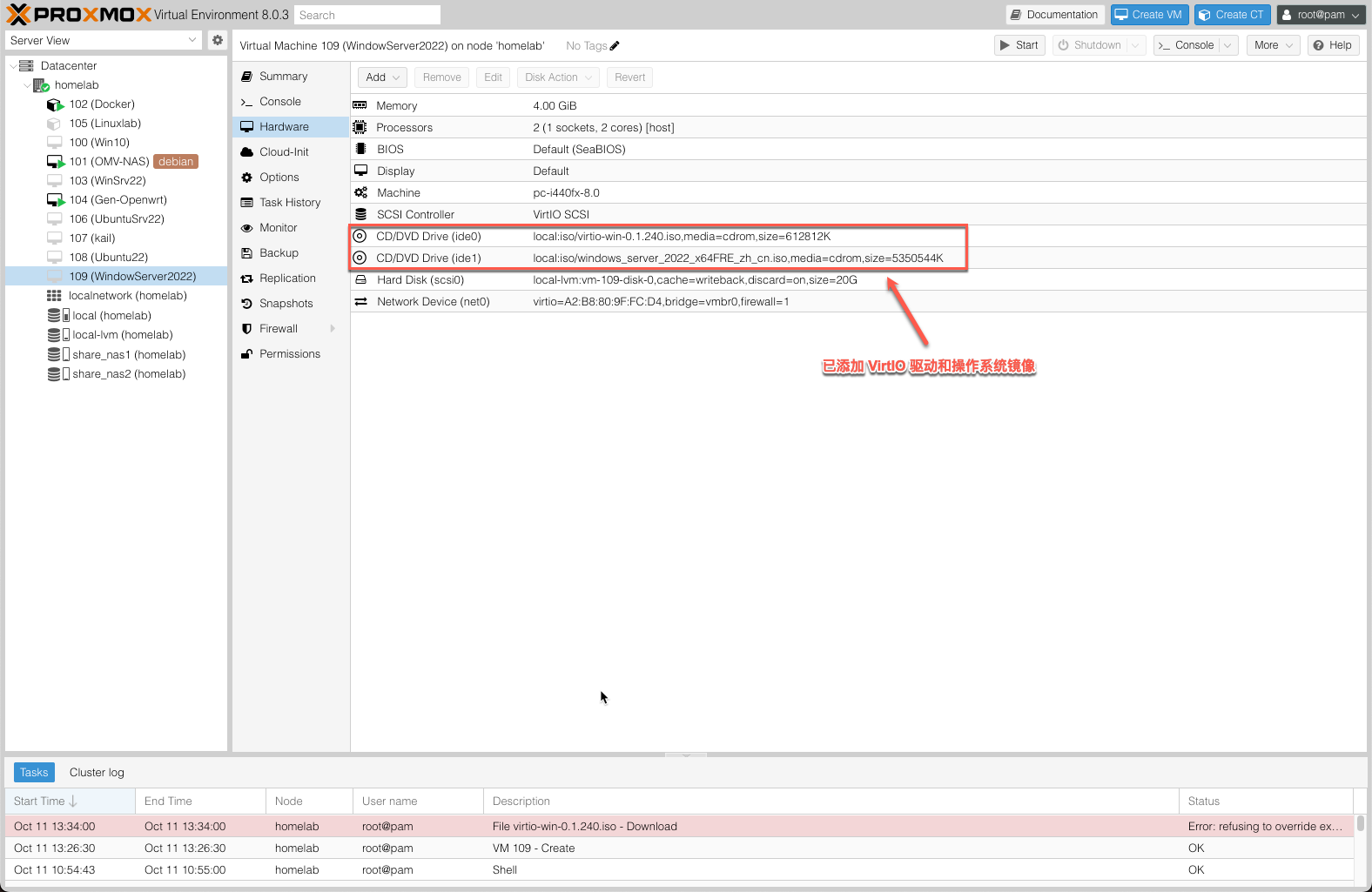
4.为虚拟机安装 Windows Server 2022 操作系统#
- 选择 109 号虚拟机→Console→Start Now (或 Start)
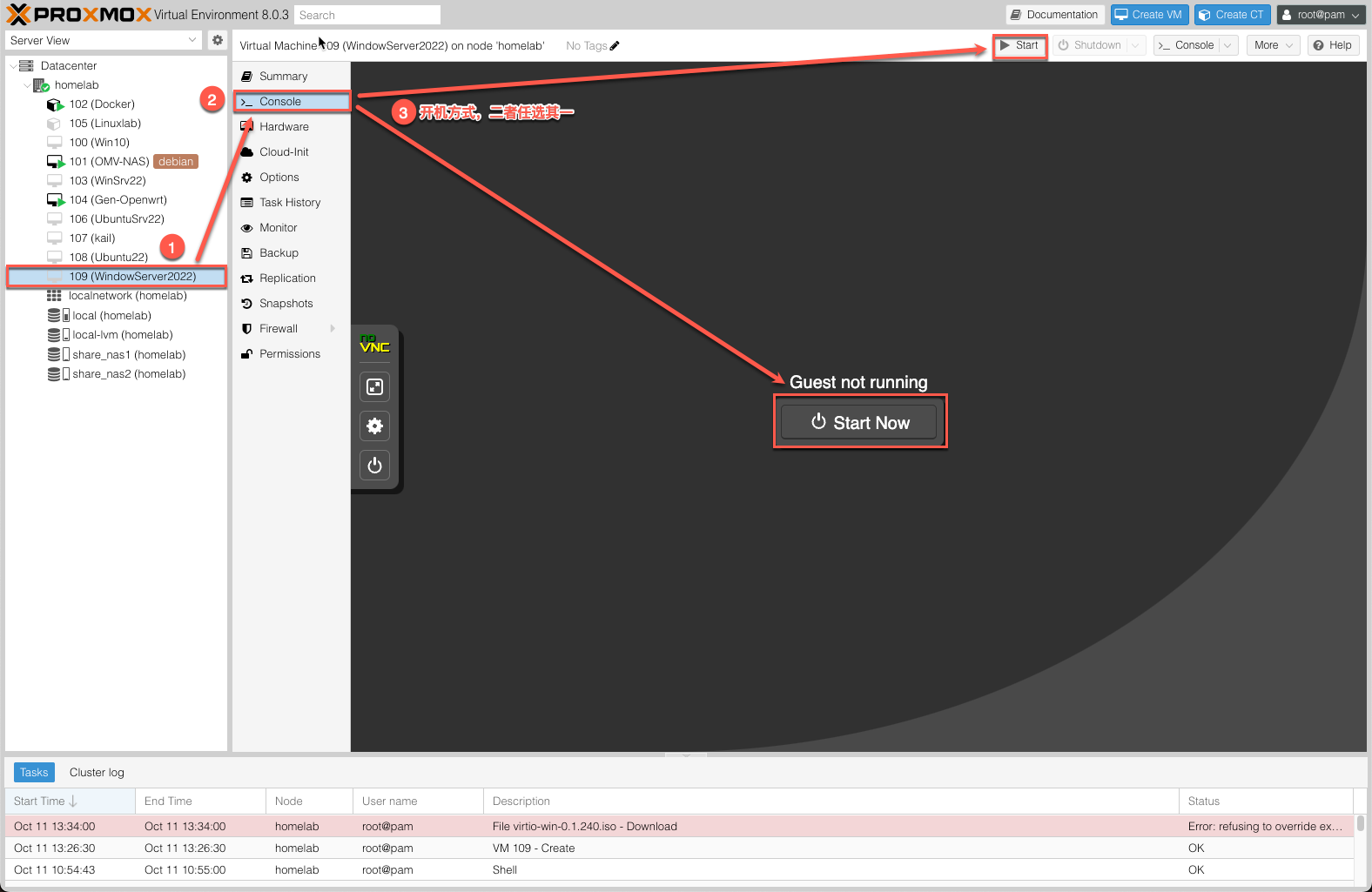
- 加载安装程序
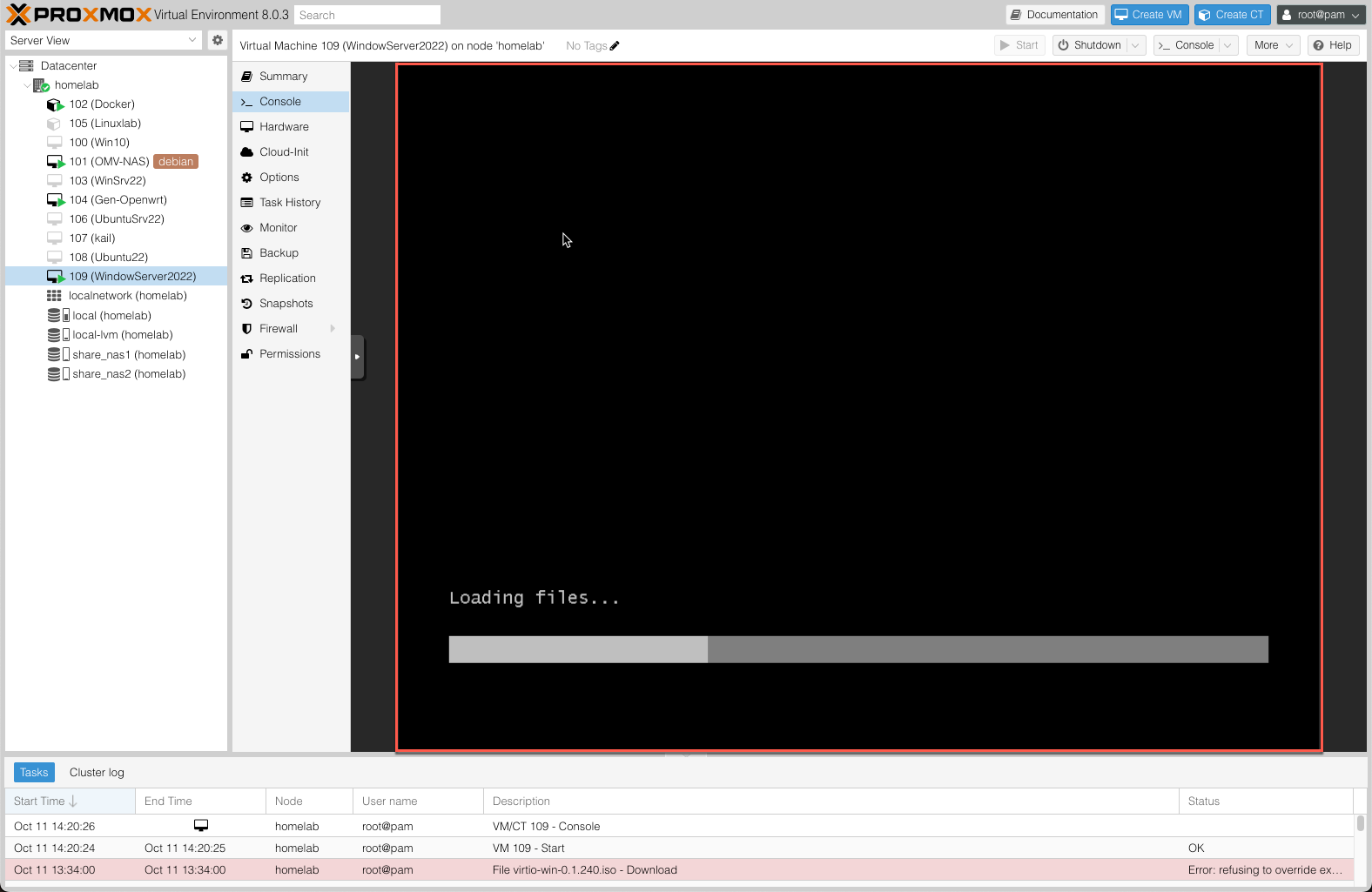
- 选择语言-时区-键盘布局
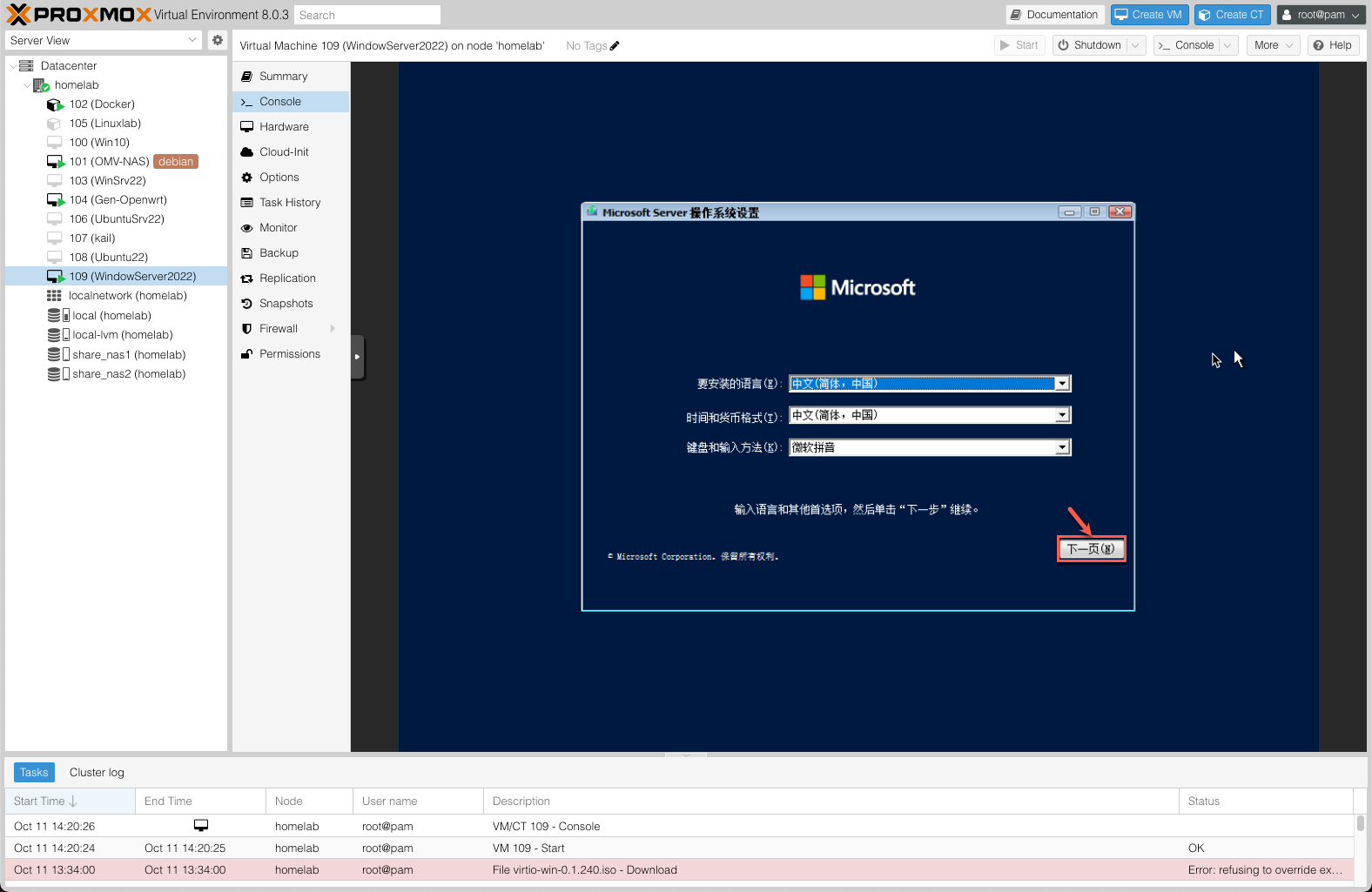
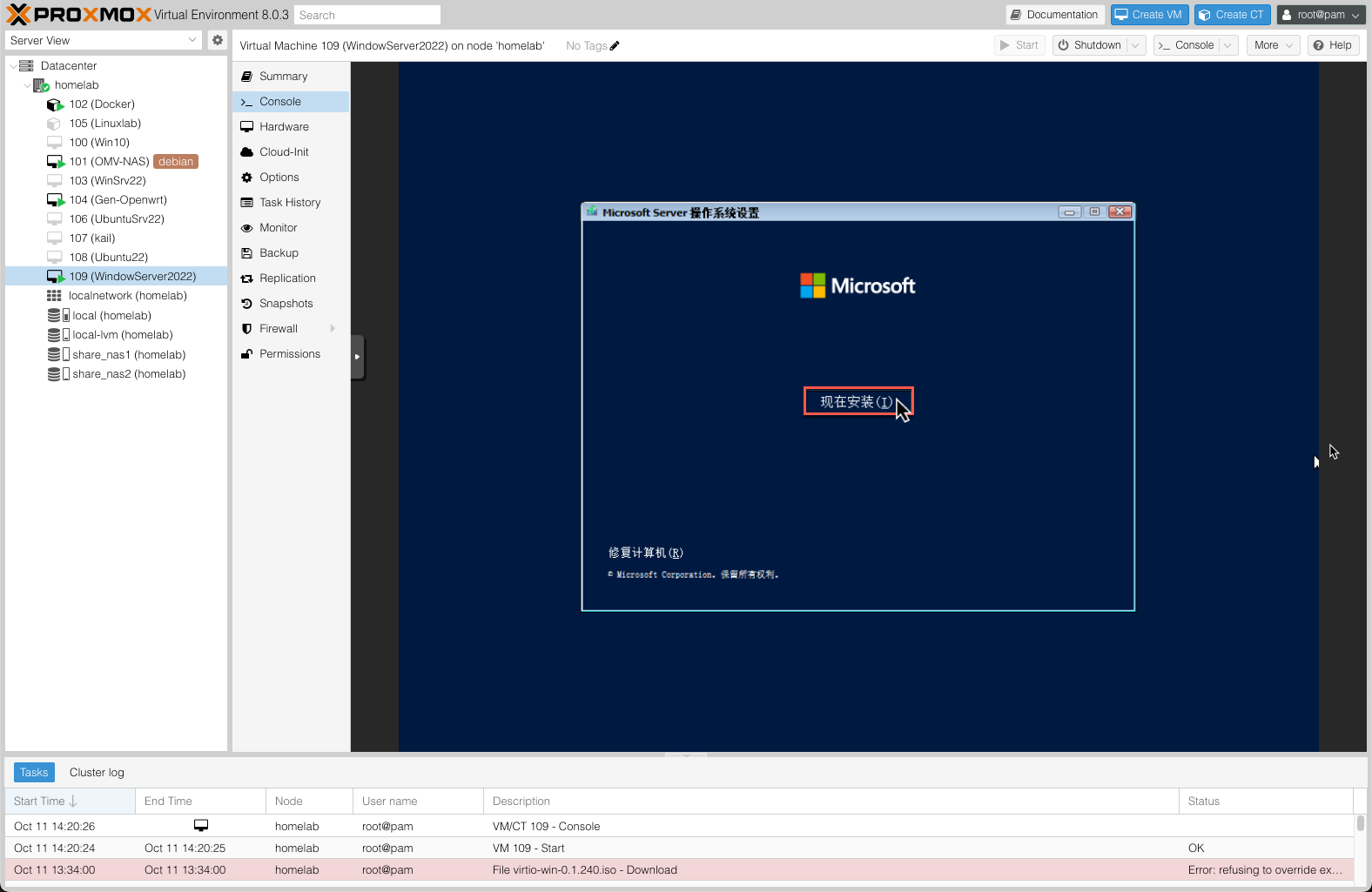
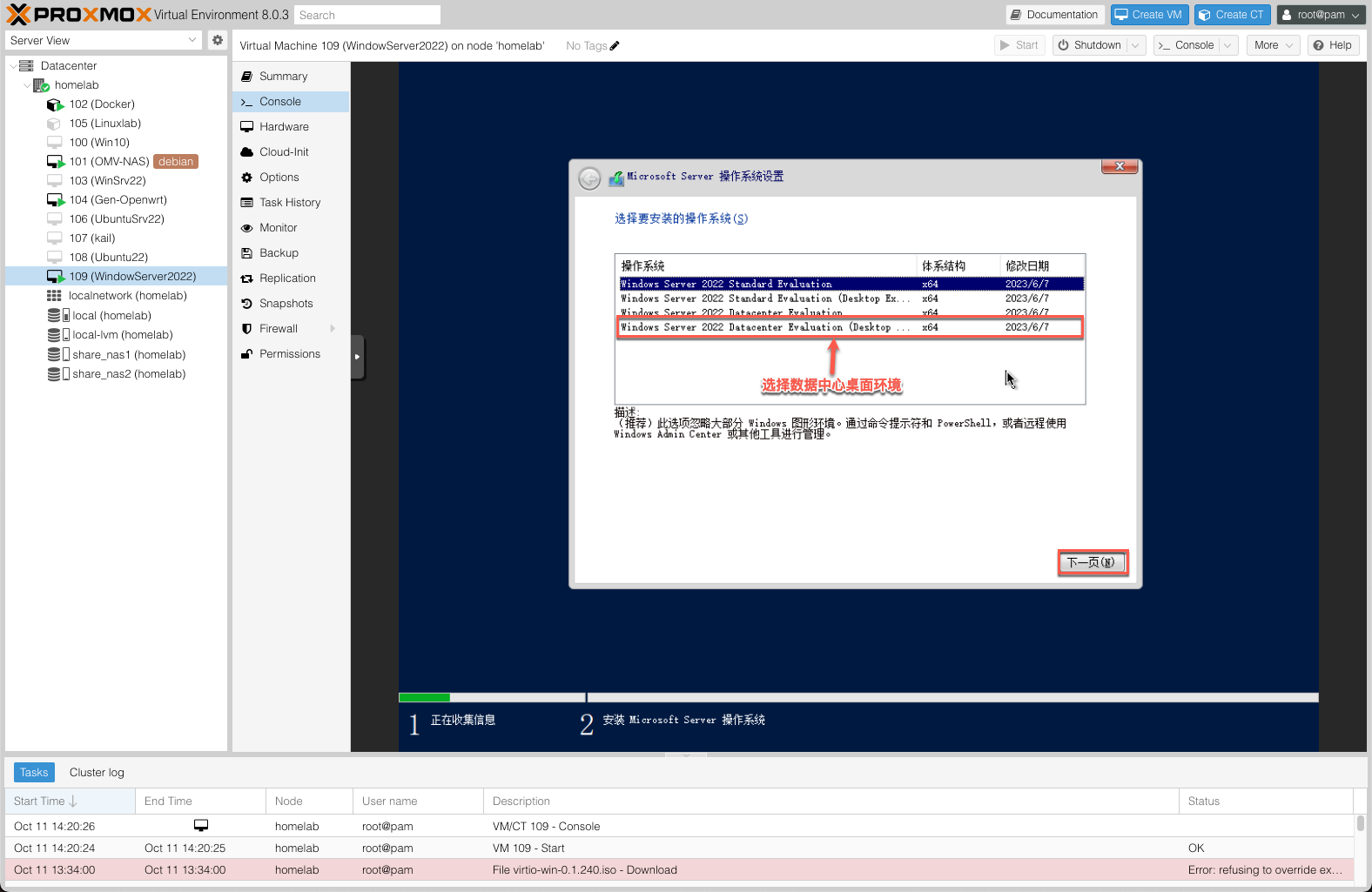
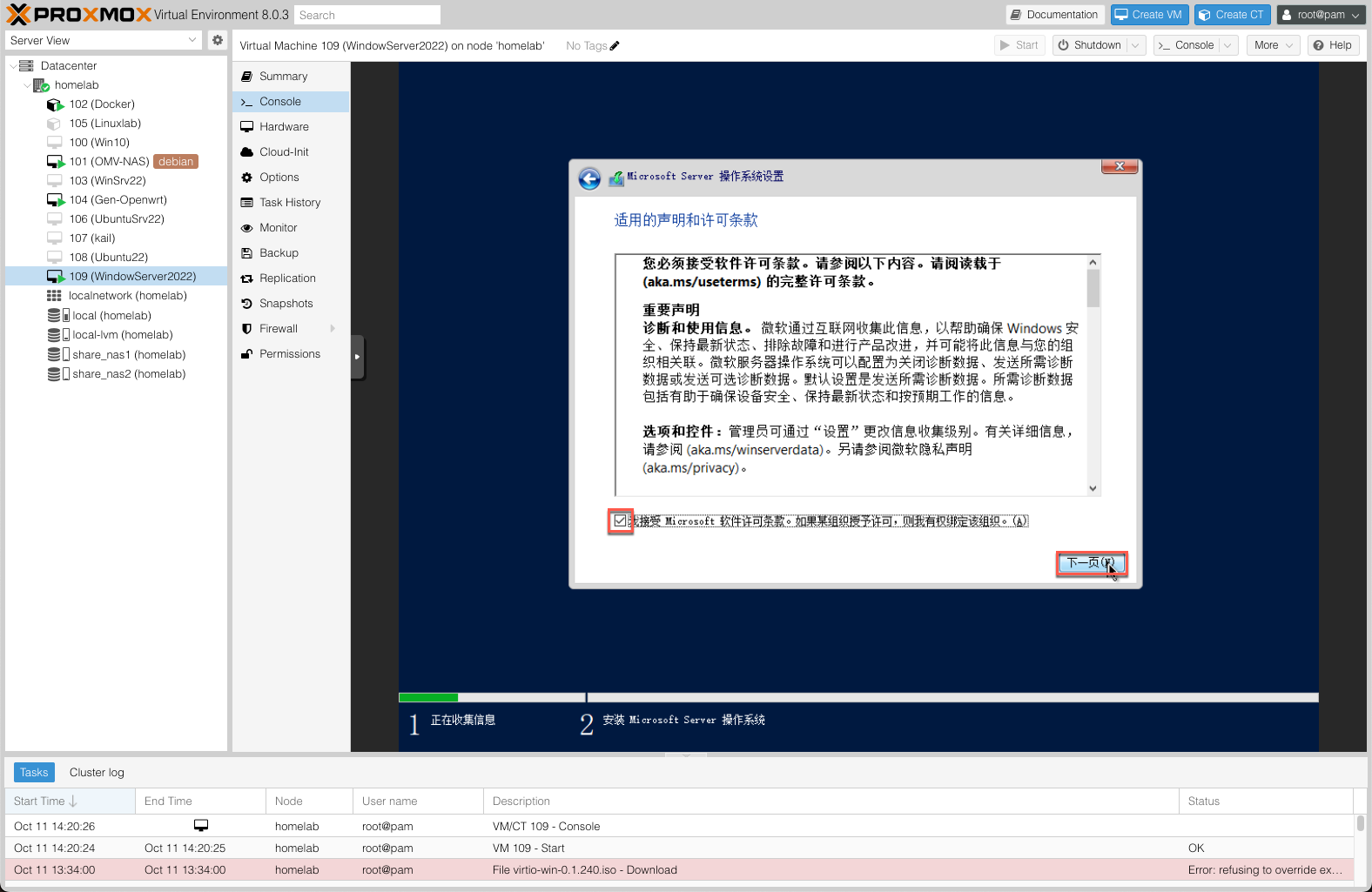
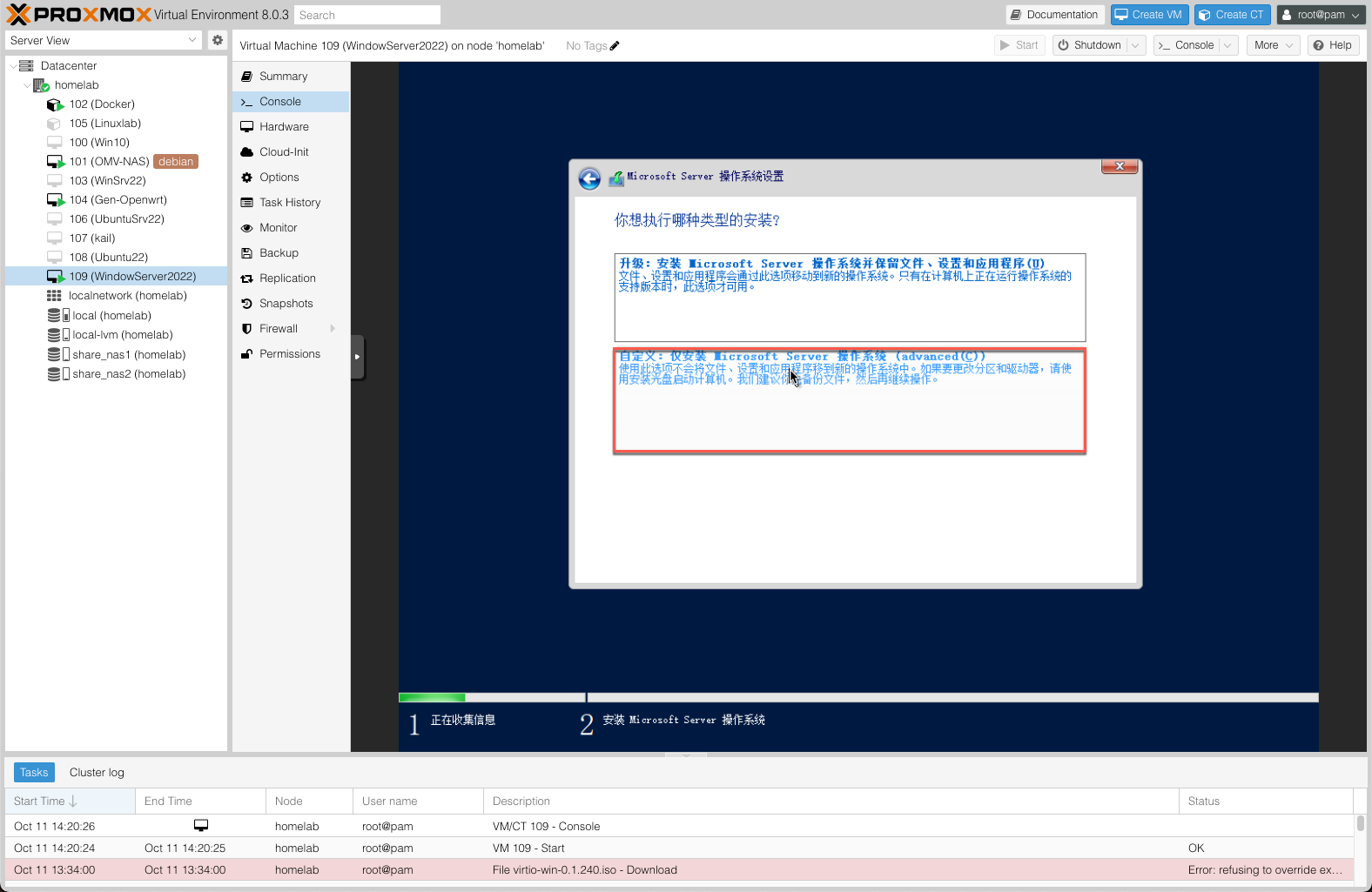
- 开始安装→Datacenter-Desktop→许可证→自定义安装
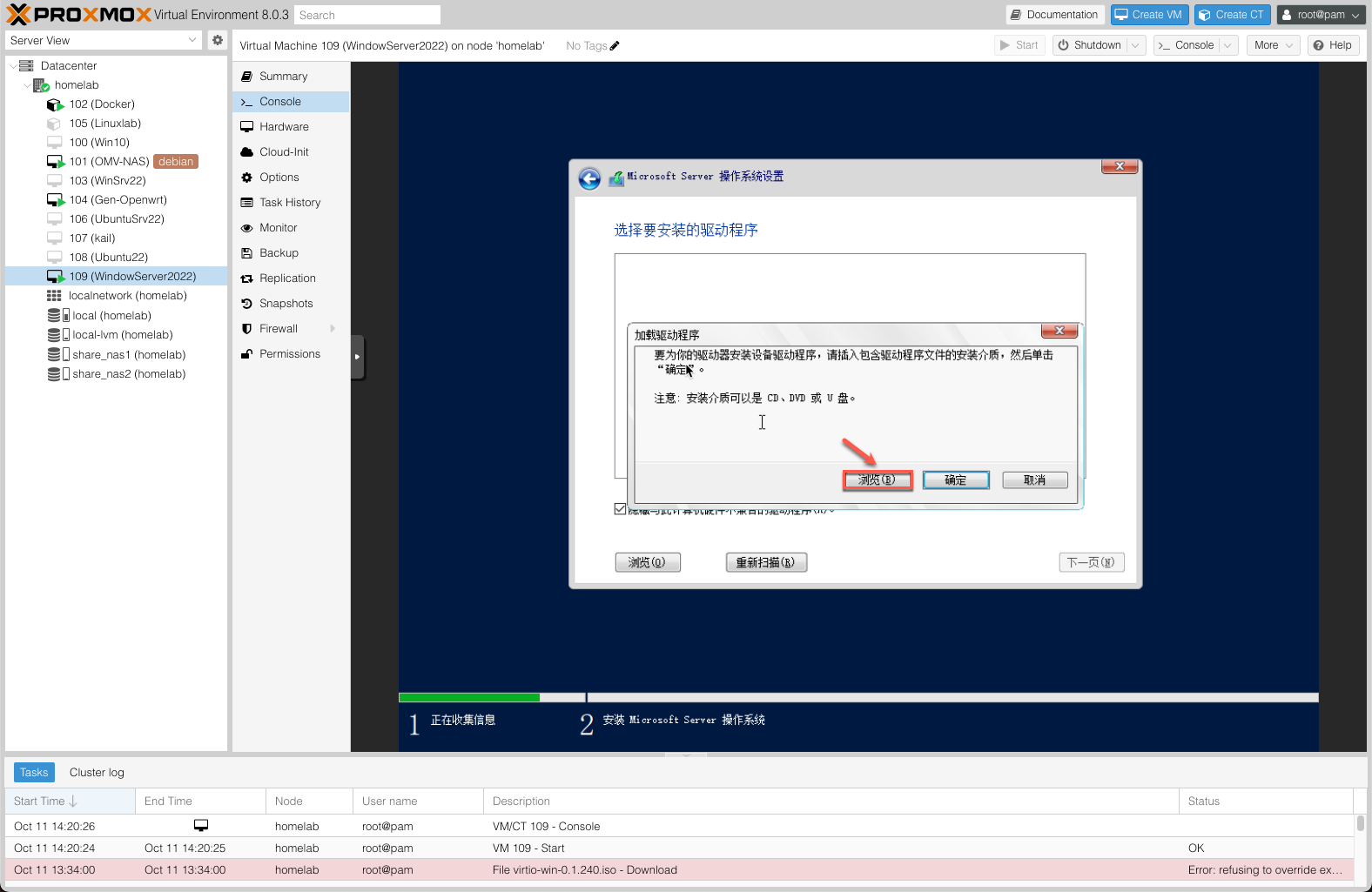
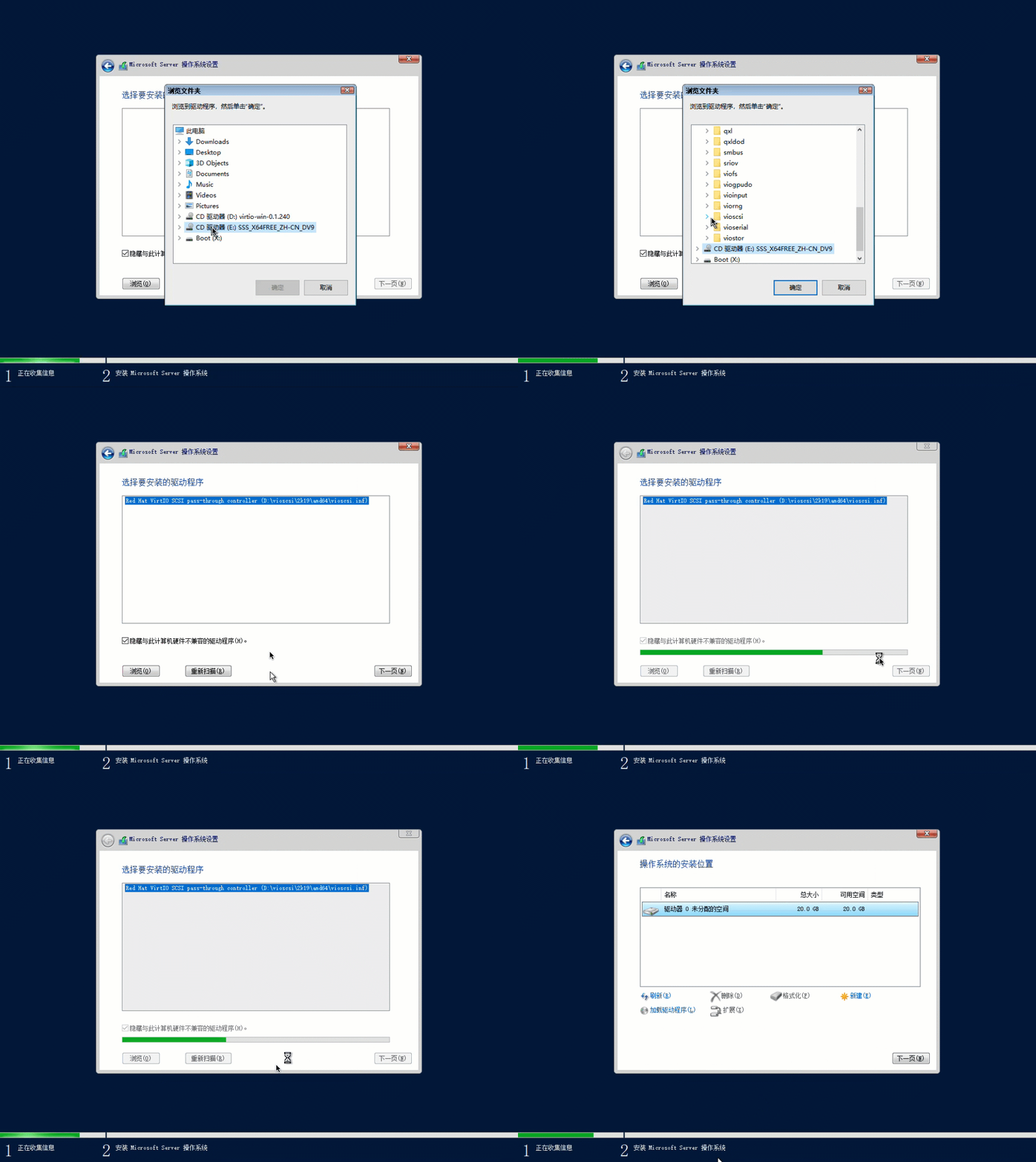
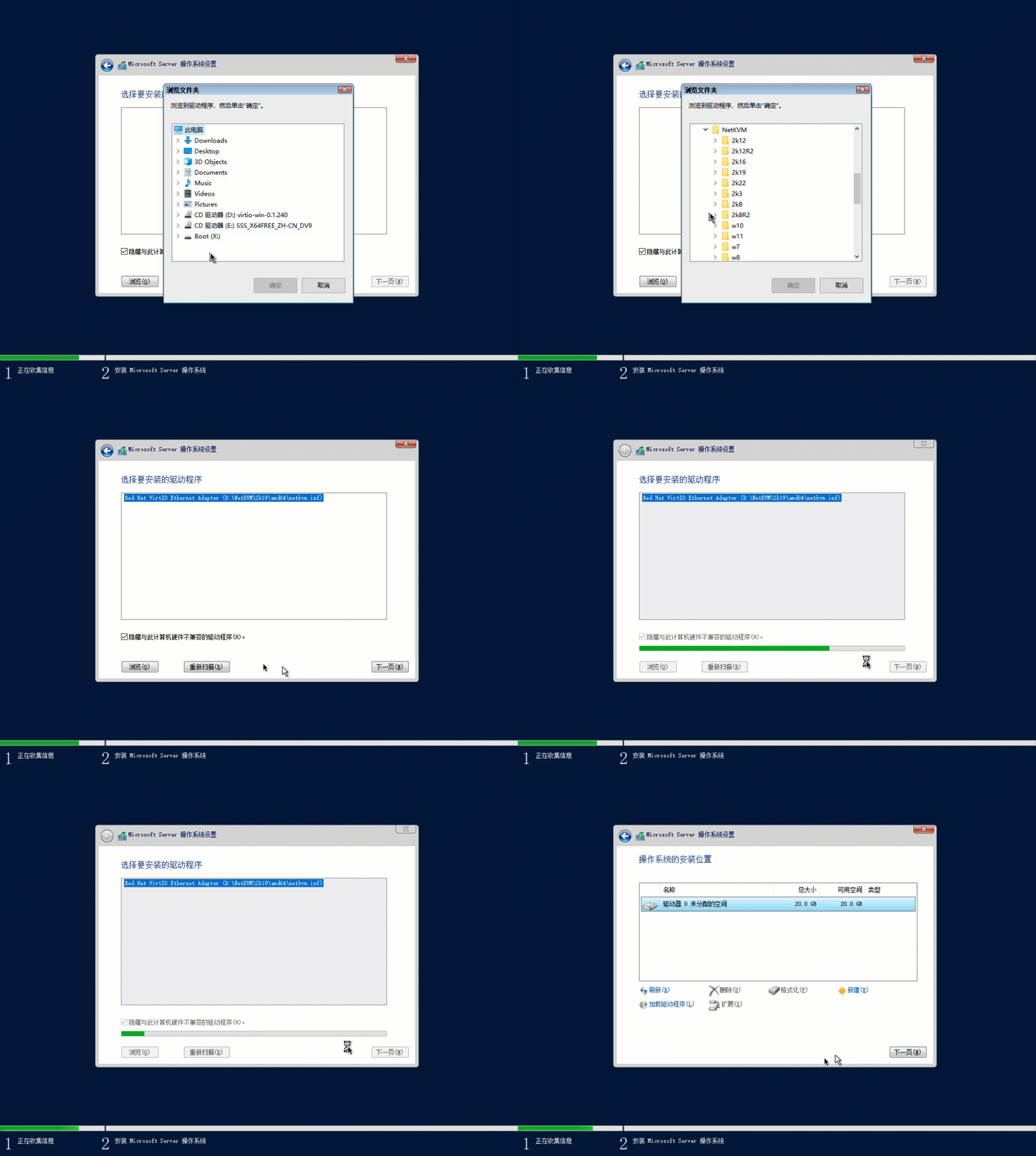
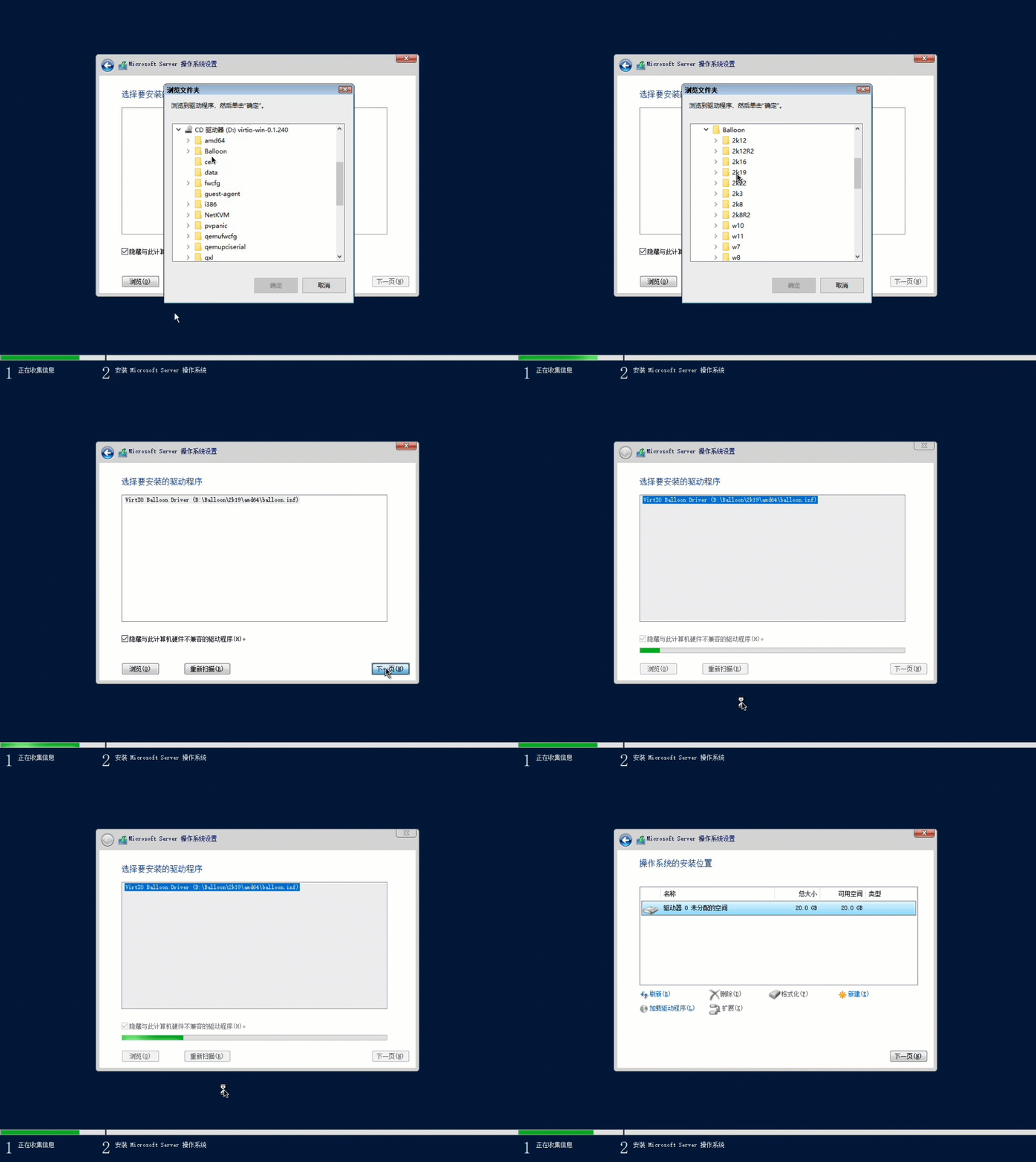
- 安装 VirtIO 驱动
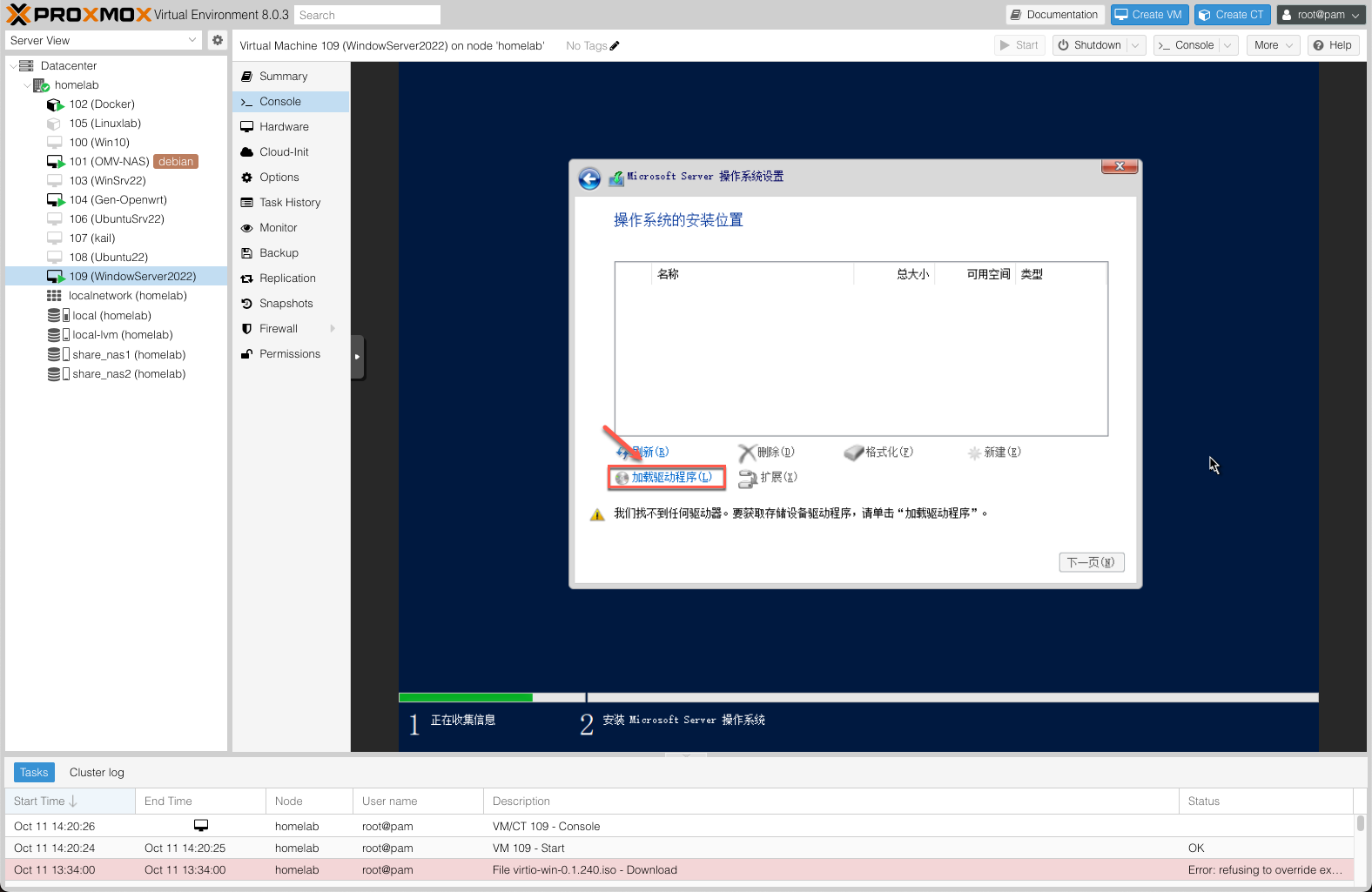
- 硬盘驱动:加载驱动程序 → 浏览 → virtio-win-0.1.240 → vioscsi → 2k19 → amd64 → Red Hat VirtIO SCSI pass-through controller → 下一步
- 网卡驱动:加载驱动程序→浏览→virtio-win-0.1.240→NetKVM→2k19→amd64→Redhat VirtIO Ethernet Adapter→下一步
- 动态内存管理:加载驱动程序→浏览→virtio-win-0.1.240→Balloon→2k19→amd64→VirtIO Balloon Driver→下一步
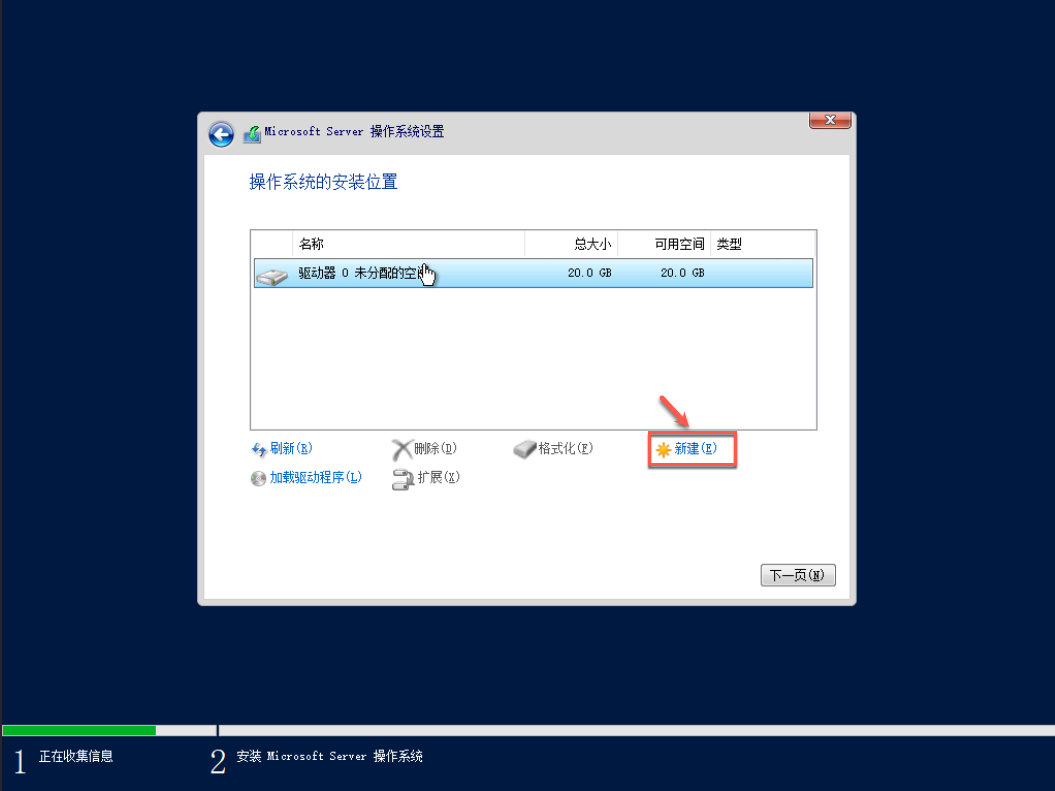
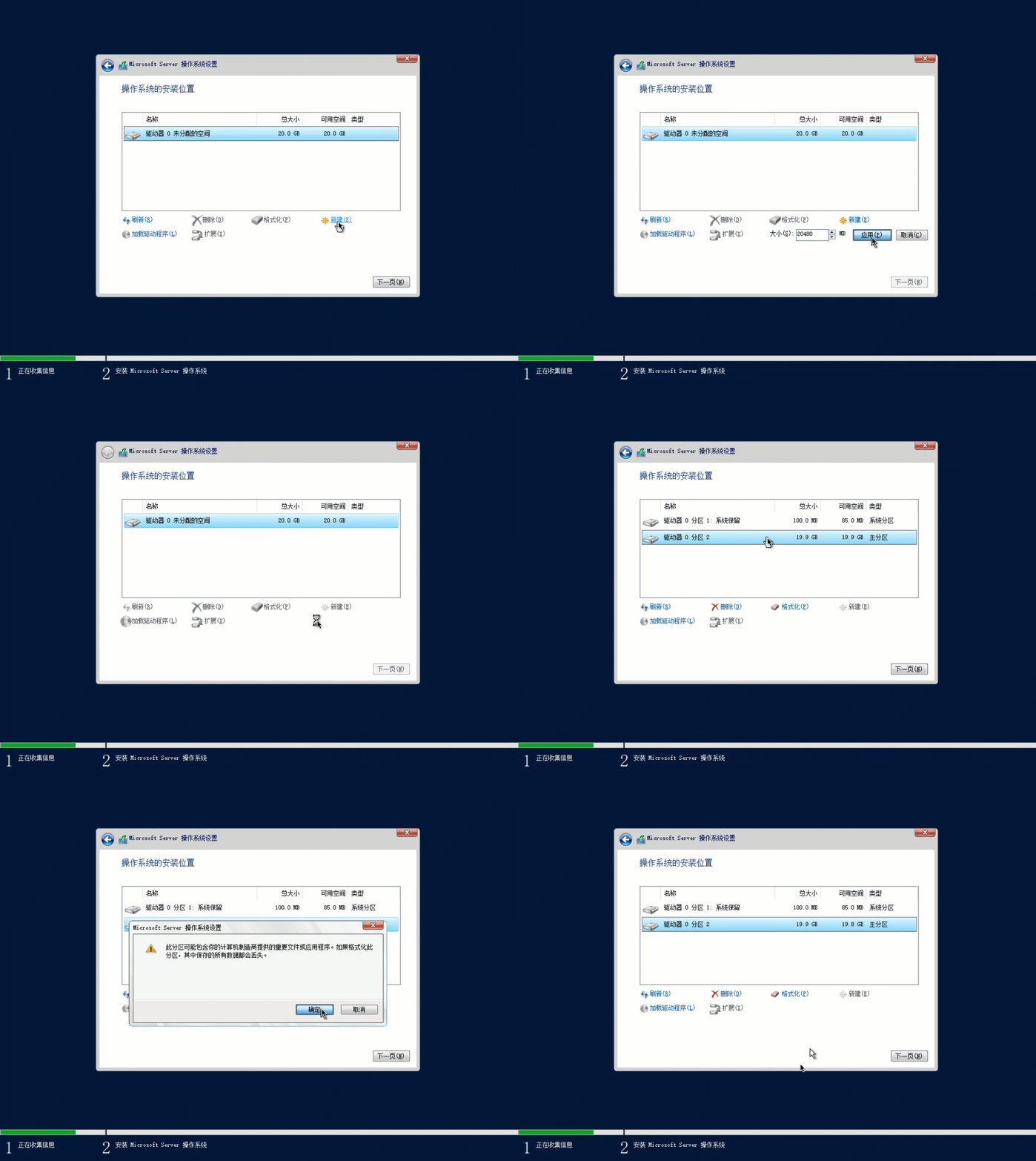
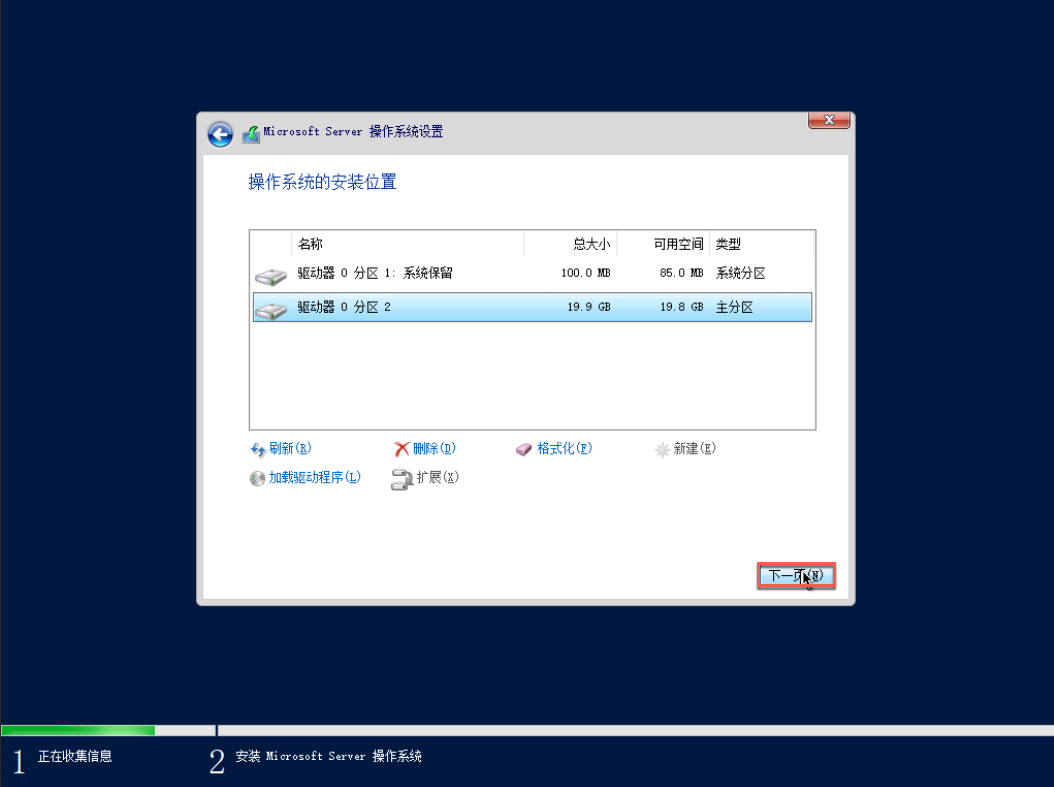
- 分区+格式化
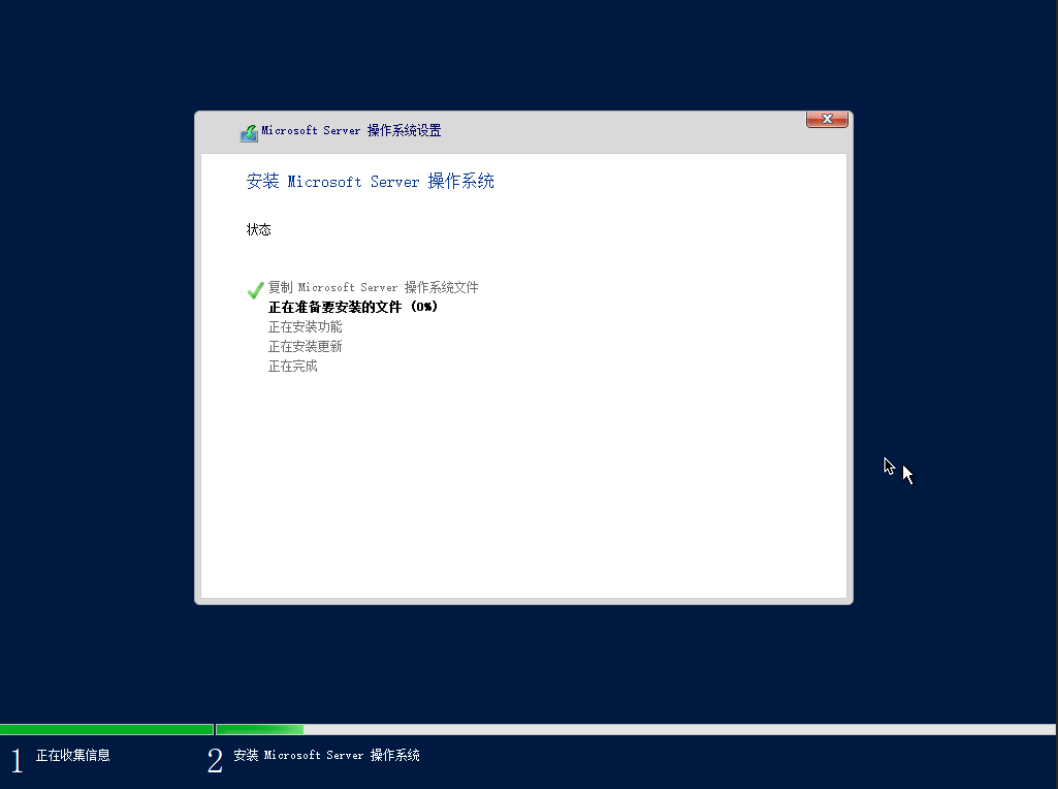
- 安装……
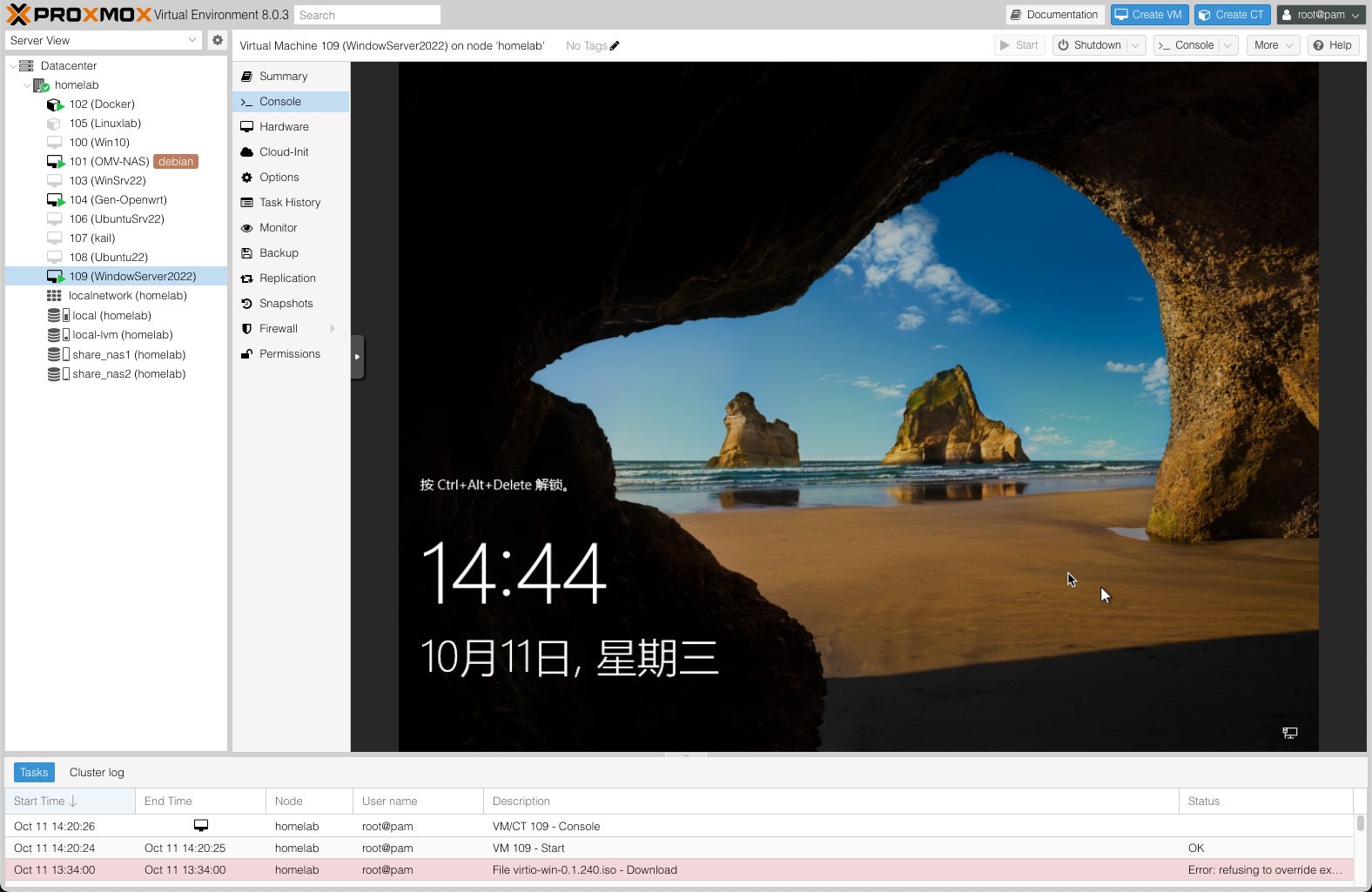
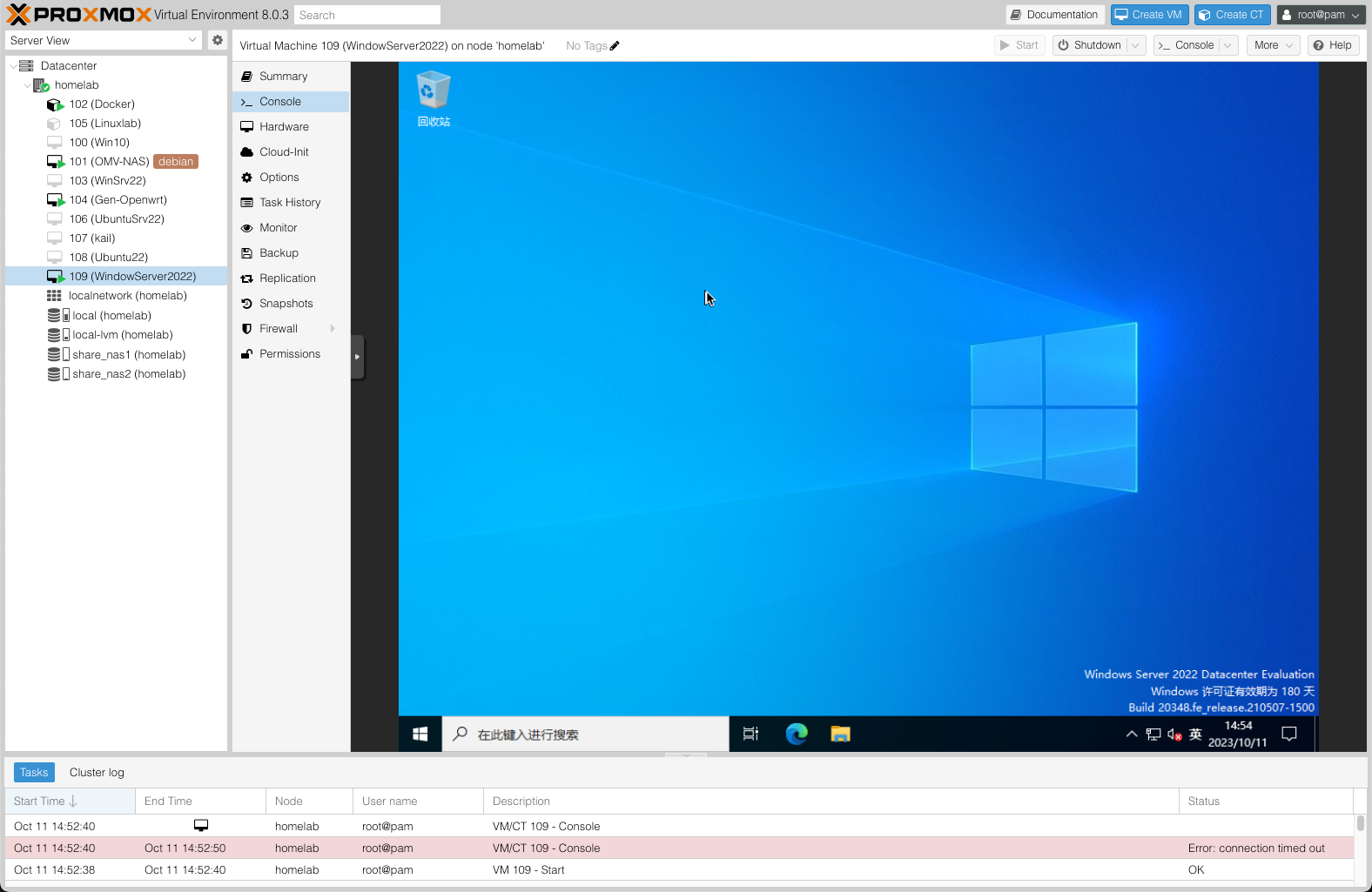
- 完成安装并登录系统
参考资料#
- Windows 2022 guest best practices
- Windows VirtIO Drivers
- Qemu-guest-agent
- Windows Server 2022 ISO 镜像下载地址:
- Windows VirtIO 驱动镜像下载地址: