准备LXC模板#
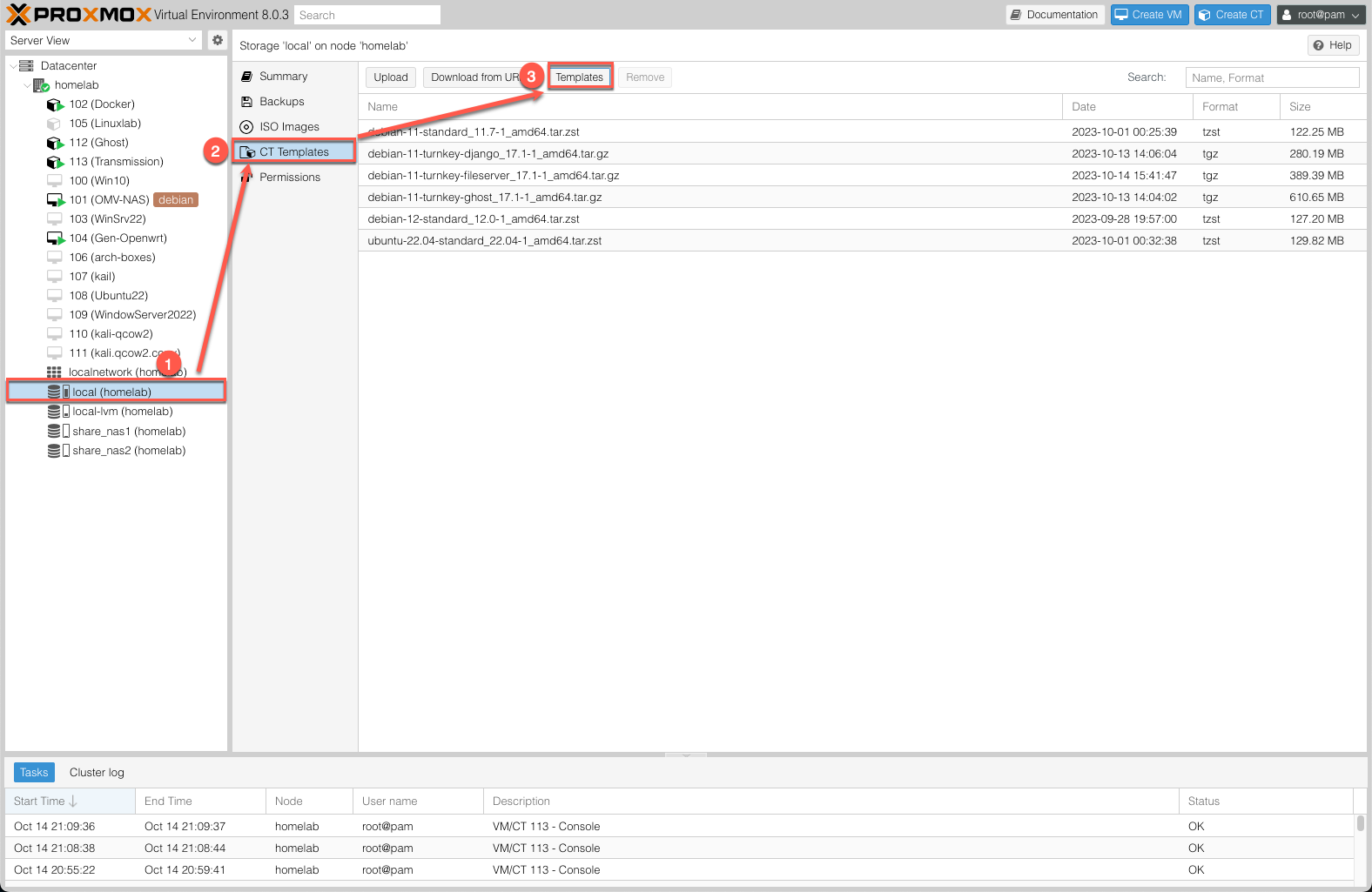
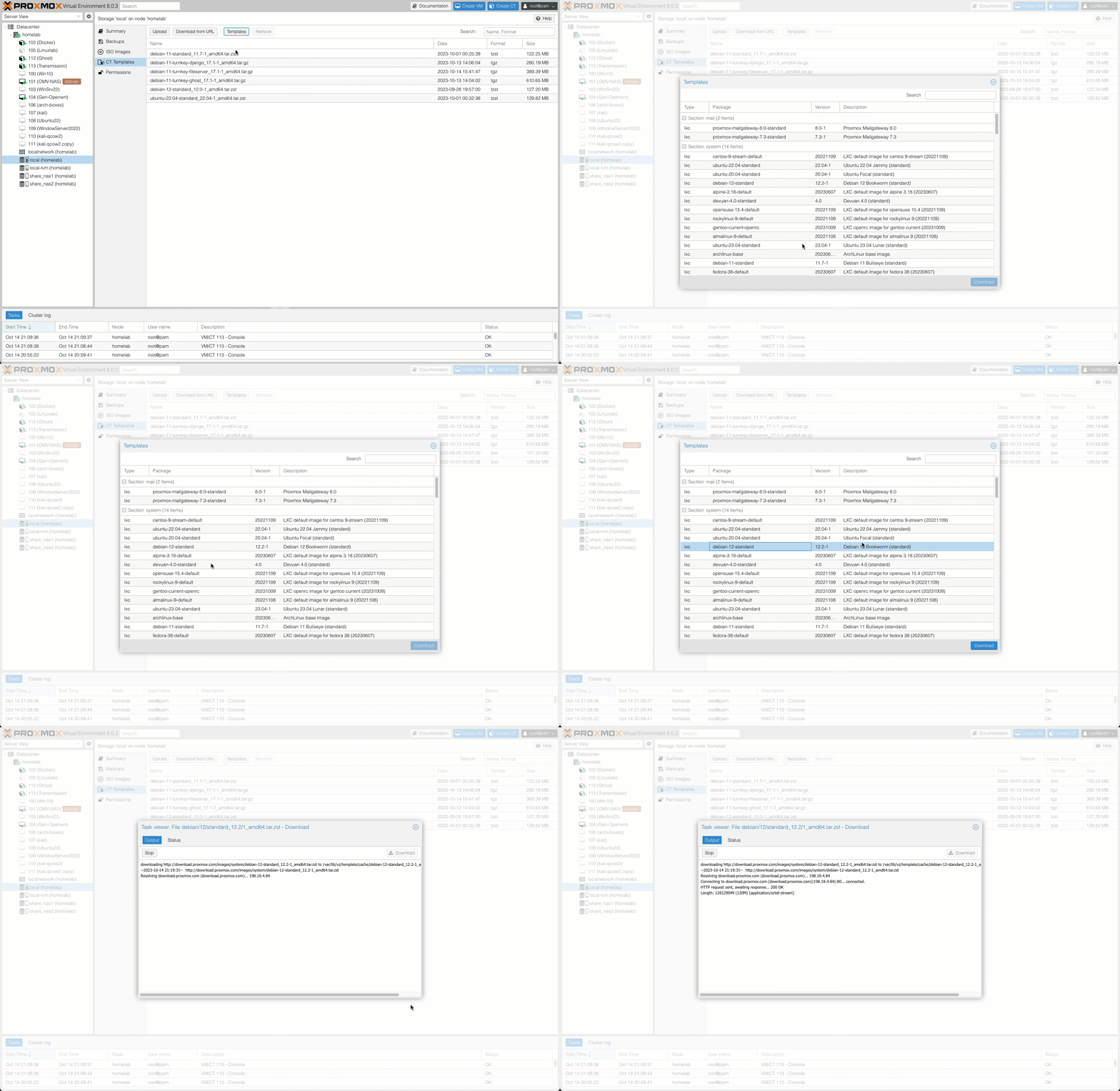
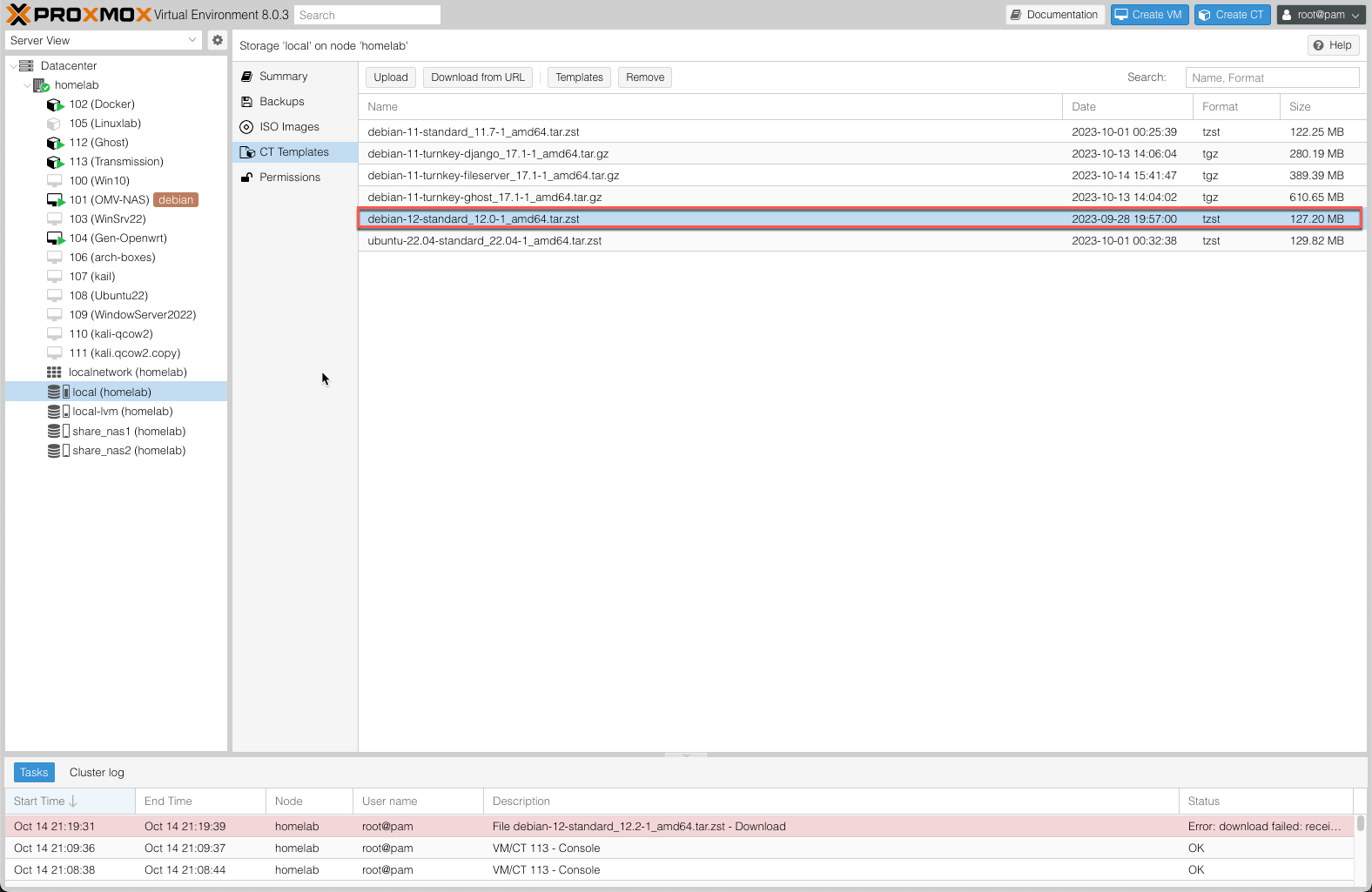
下载 Debian12 模板 local→CT templates→Templates→debian-12-standard→download→debian-12-standard_120.1_amd64.tar.zst
创建LXC容器(从模板到容器)#
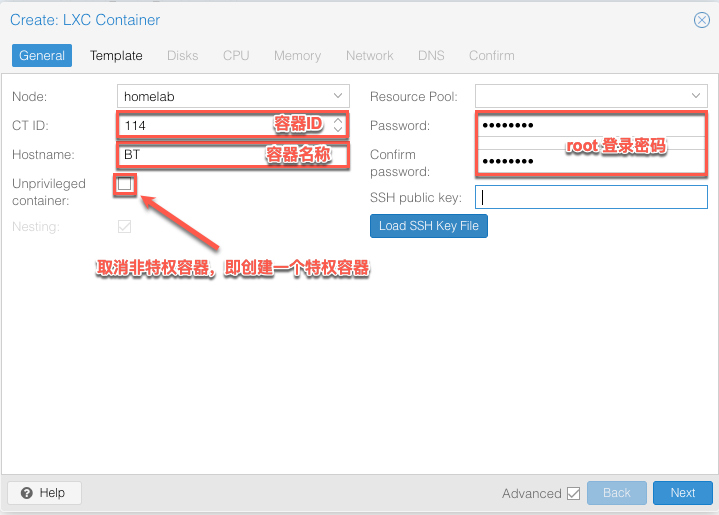
容器ID:PVE 系统分配
容器名称:自定义
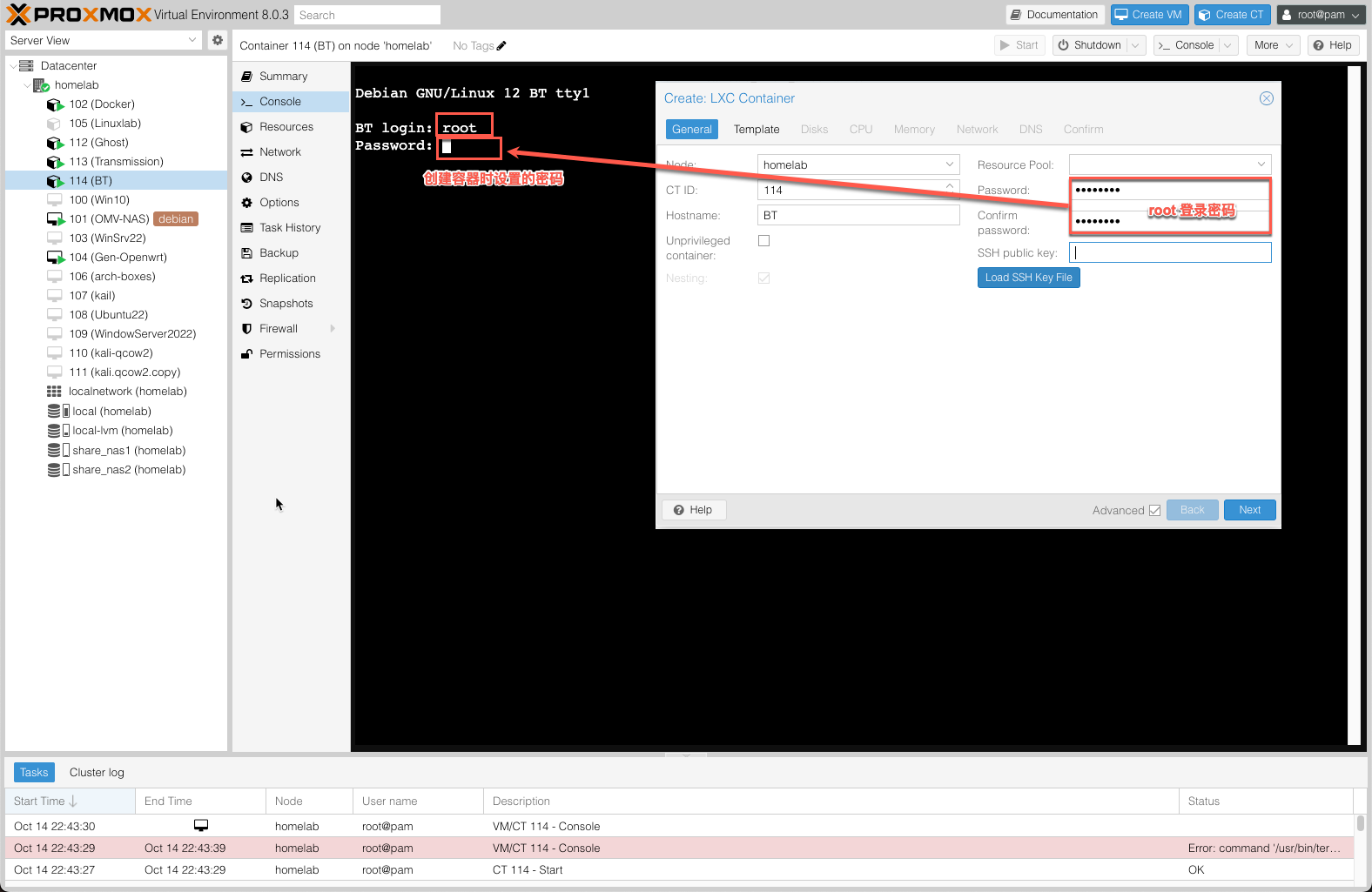
密码/确认密码:root登录密码
特权容器:取消非特权容器小勾,创建一个特权容器(特权容器可以修改外部资源)
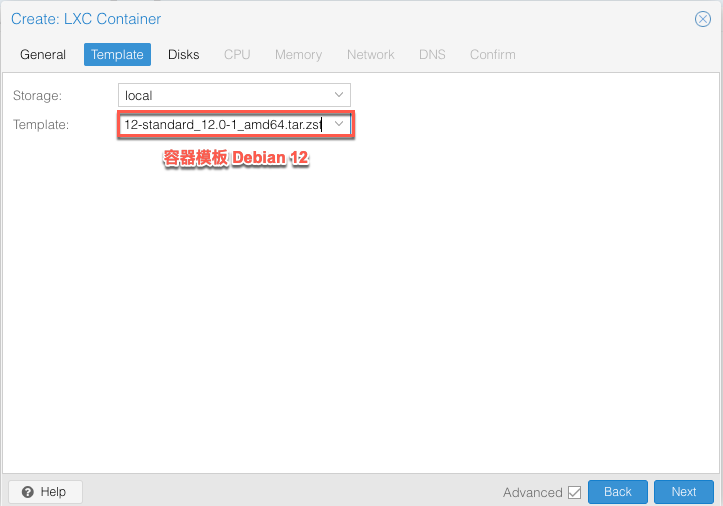
容器模板选择下载好的 debian-12-standard_120.1_amd64.tar.zst
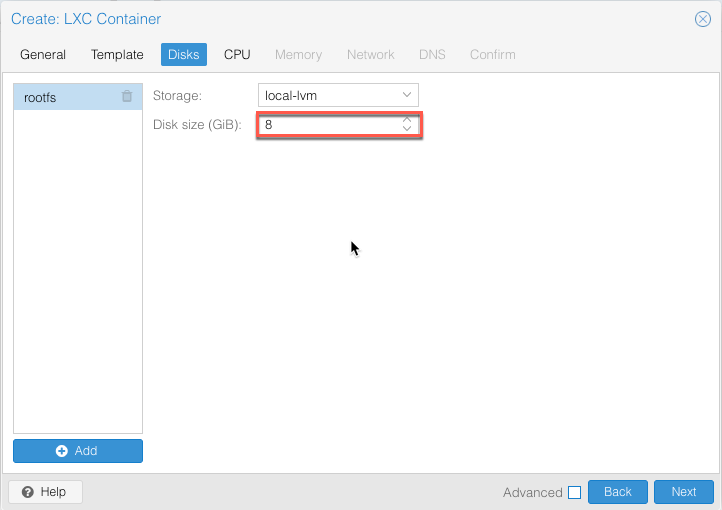
- 磁盘容量,根据具体情况而定。这里默认8GB。
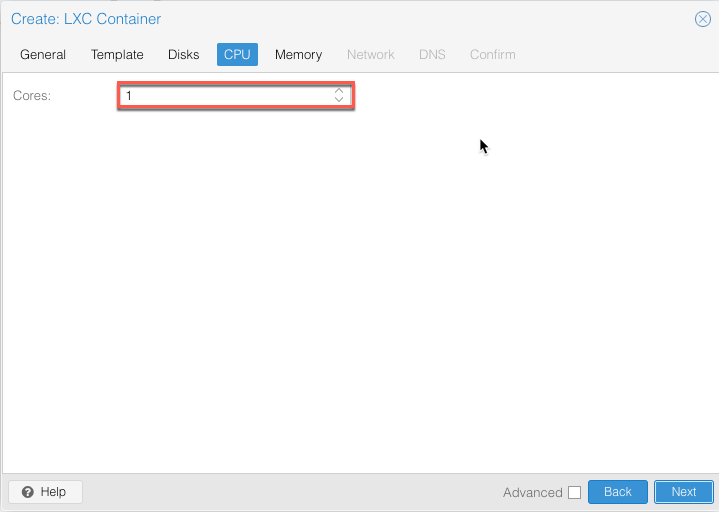
- CPU核心数,根据业务情况而定。
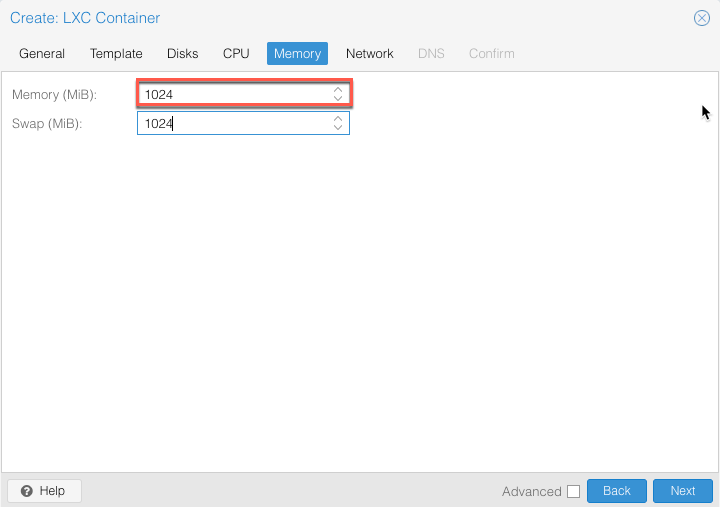
- 内存大小,根据业务情况而定。
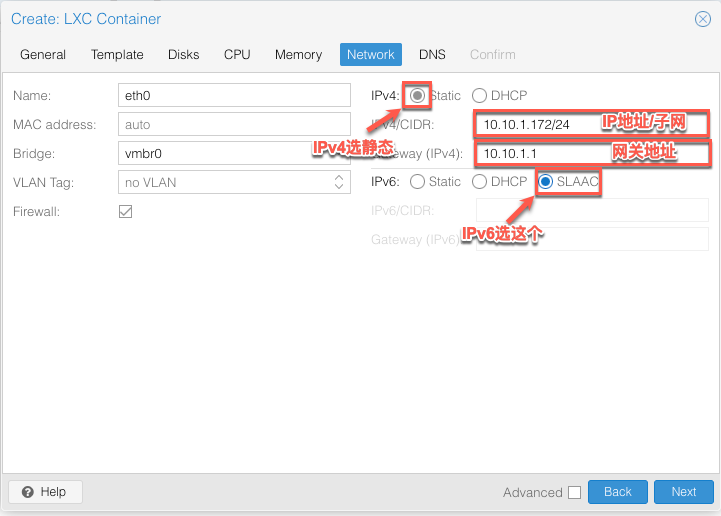
- 网络设定。IPv4选择静态,并设置适当的IP地址和网关地址。IPv6不用填写,选 SLAAC (Stateless Address Auto configuration)
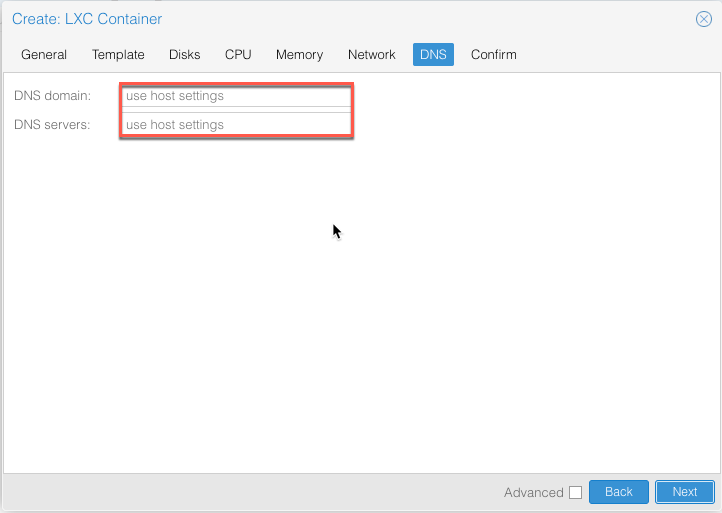
- DNS 不用填,默认即可。
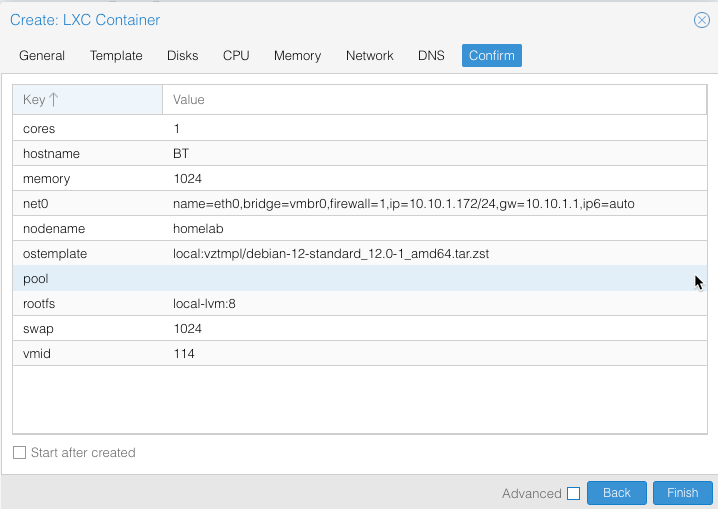
- 确认信息无误点Finish完成 LXC 容器的创建。
在LXC容器中安装 transmission#
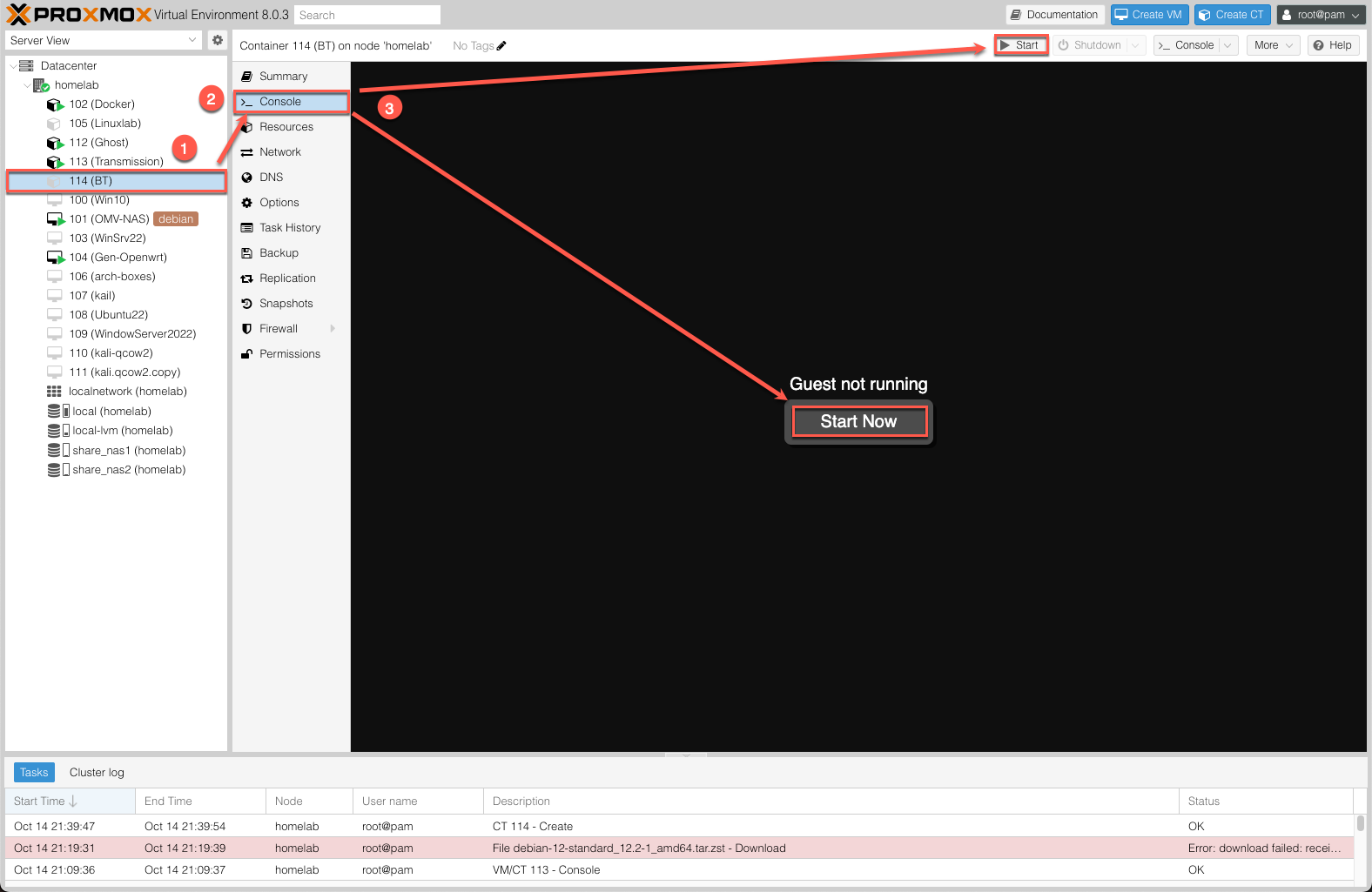
启动 LXC 容器
登录LXC Shell
更新系统
apt update
apt upgrade -y- 安装 Transmission
apt install transmission-daemon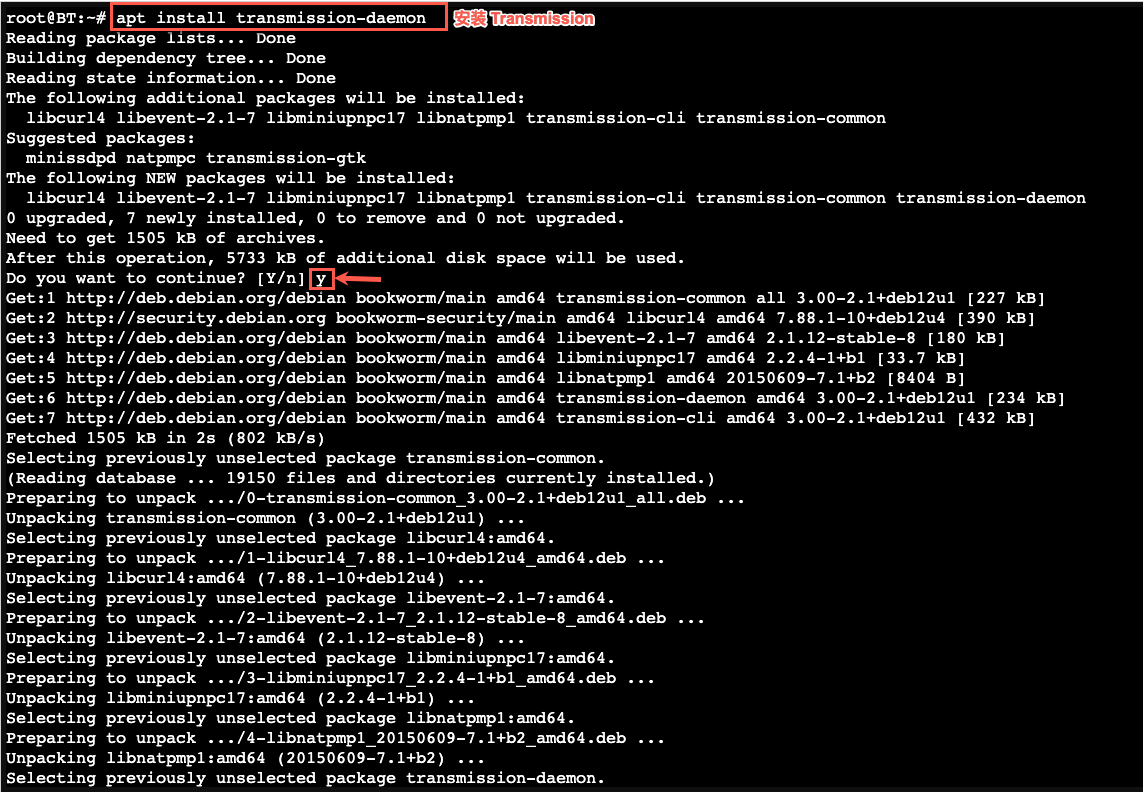
配置 transmission#
- 停止 Transmission 守护进程
service transmission-daemon stop修改配置文件 /etc/transmission-daemon/setting.json
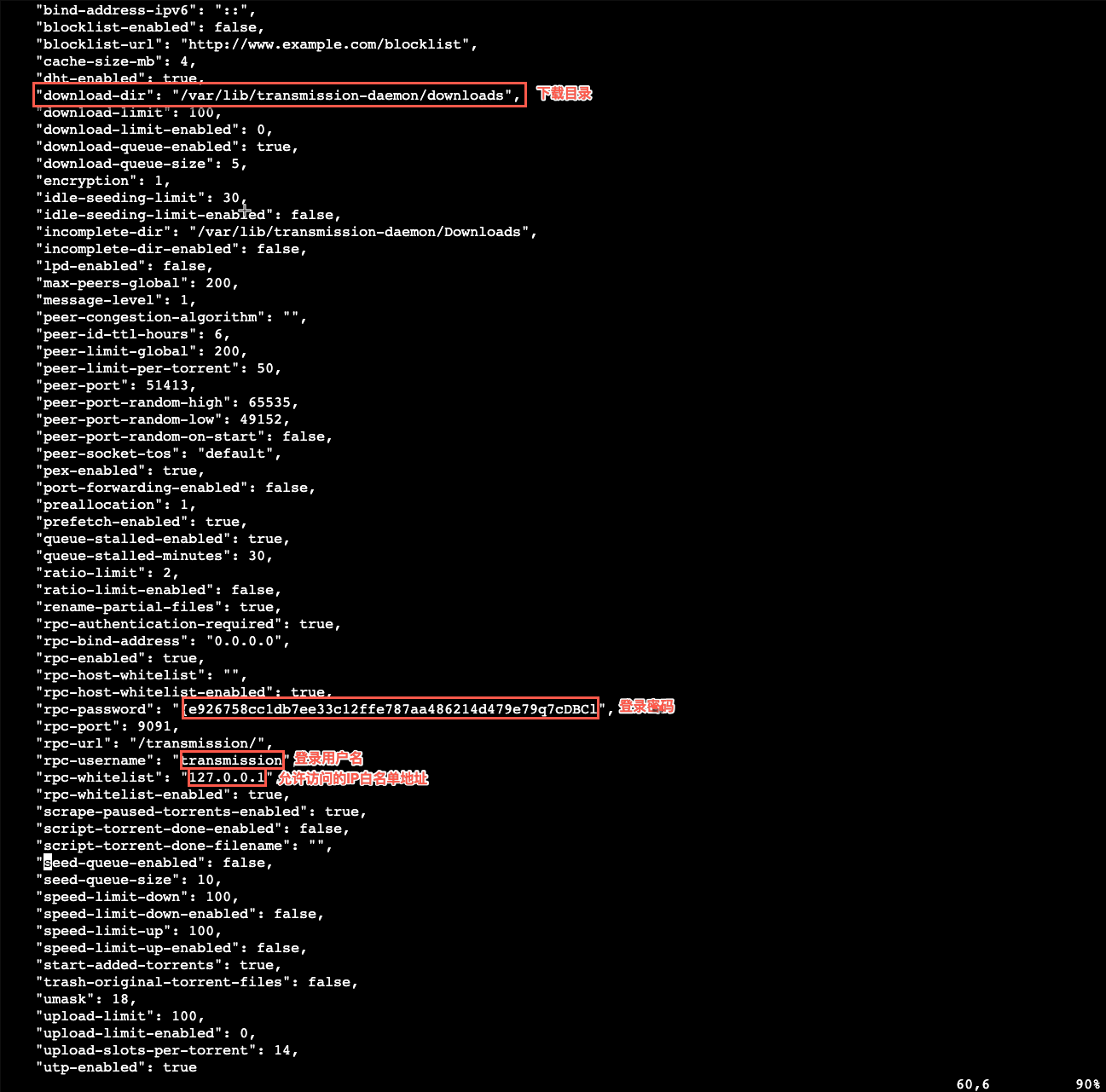
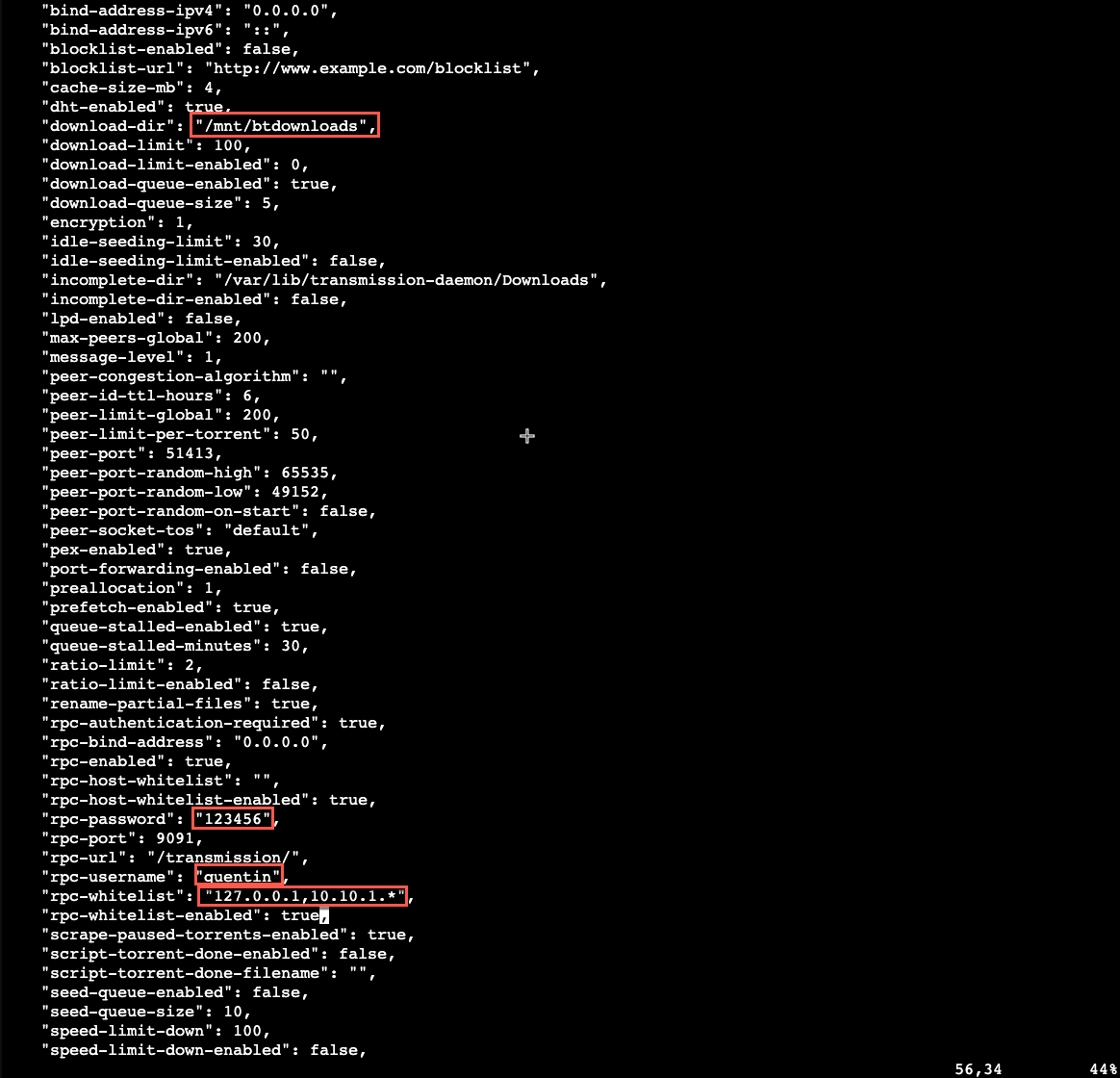
vim.tiny /etc/transmission-daemon/settings.jsondownload-dir:本地下载目录,将地址修改为/mnt/btdownloadsrpc-password:Web登录密码,将密码修改为自己的密码rpc-username:Web登录用户名,将用户名修改为自己的用户名rpc-whitelist:允许访问的IP白名单地址,添加白名单地址127.0.0.1,10.10.1.*
- 启动 Transmission 守护进程
service transmission-daemon start登录 Transmission Web#
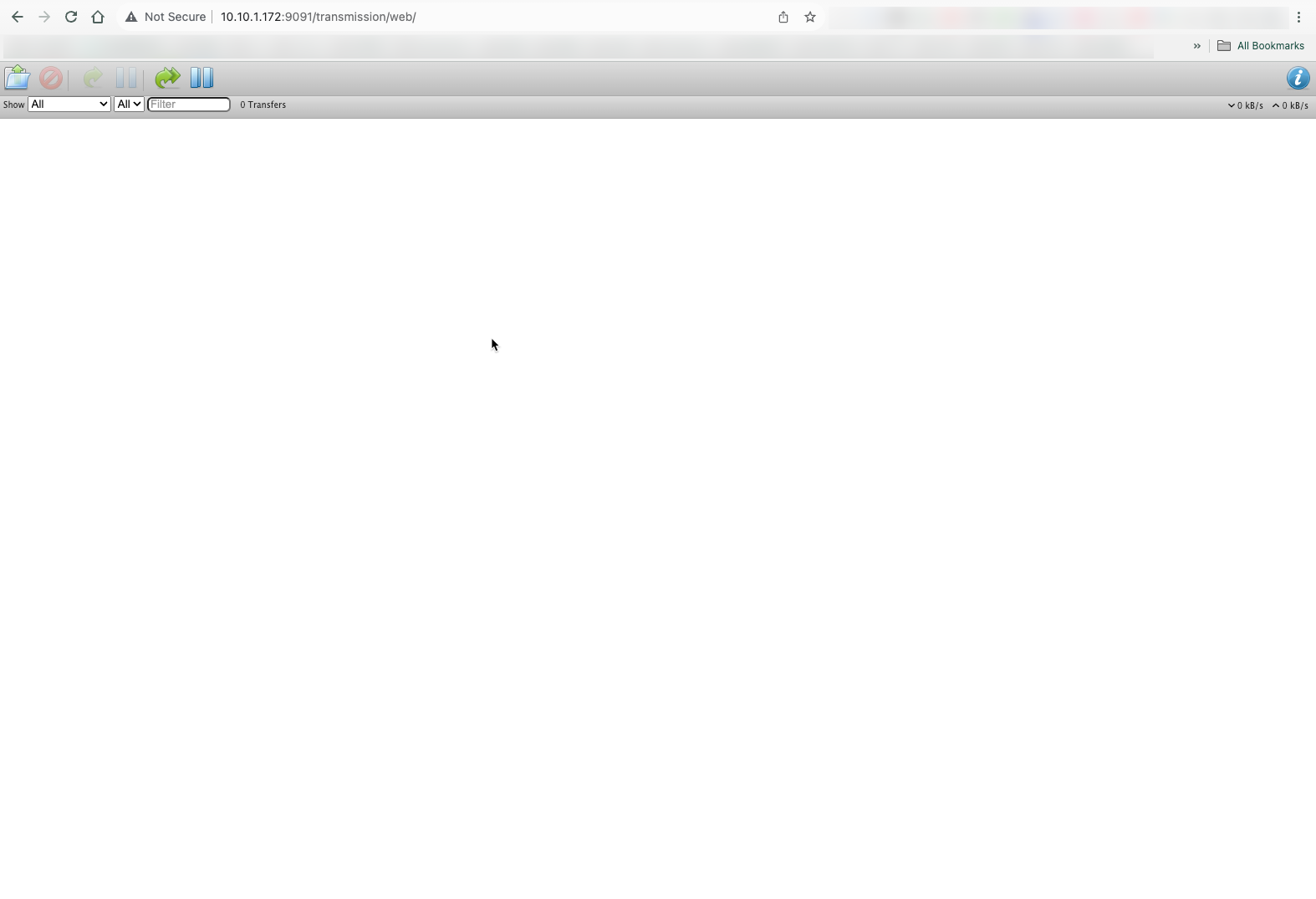
输入IP+端口:10.10.1.172:9091 。
在弹出的窗口中输入刚刚修改的用户名和密码,点击登录。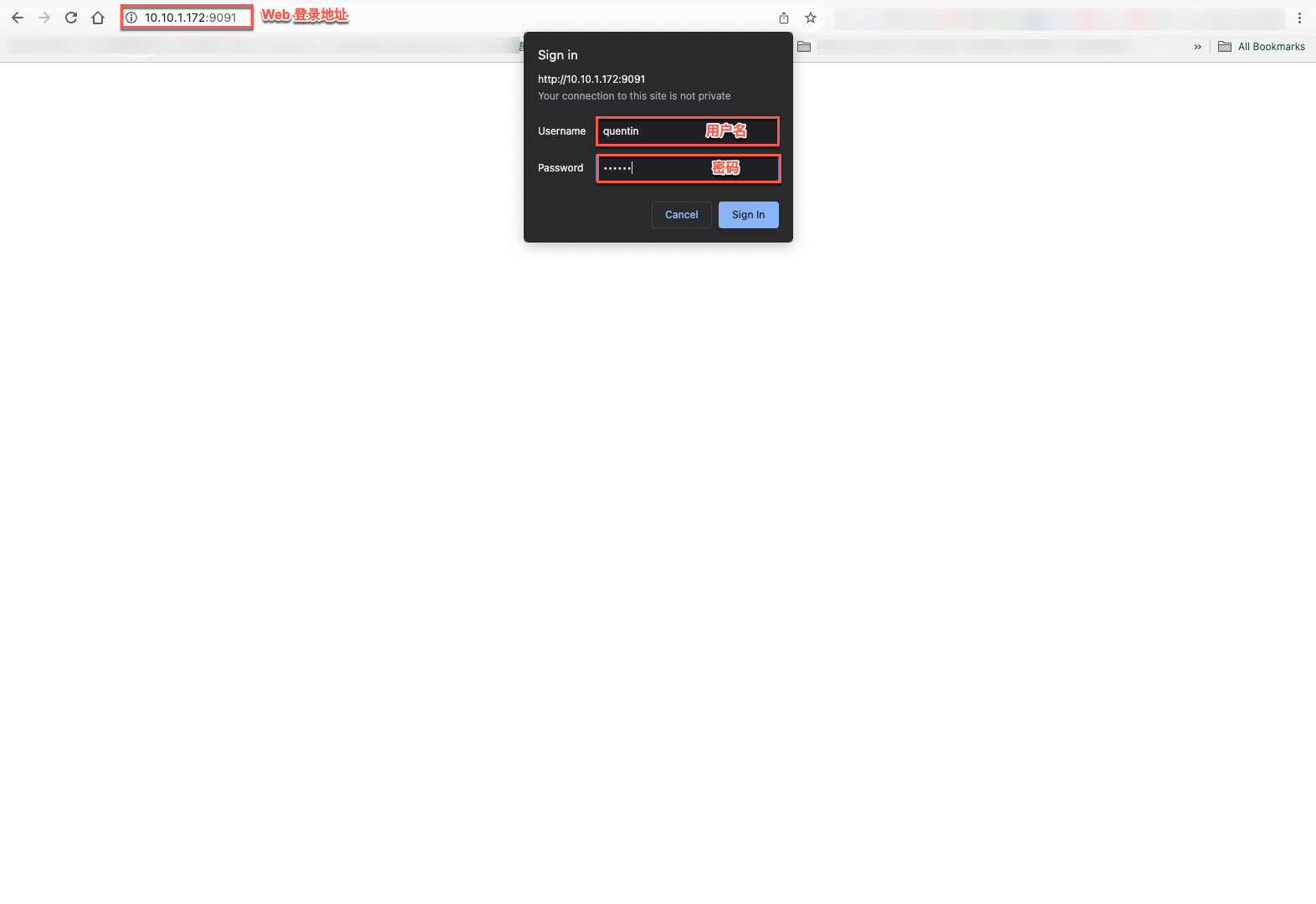
挂载 PVE 主机目录#
关闭 LXC 容器
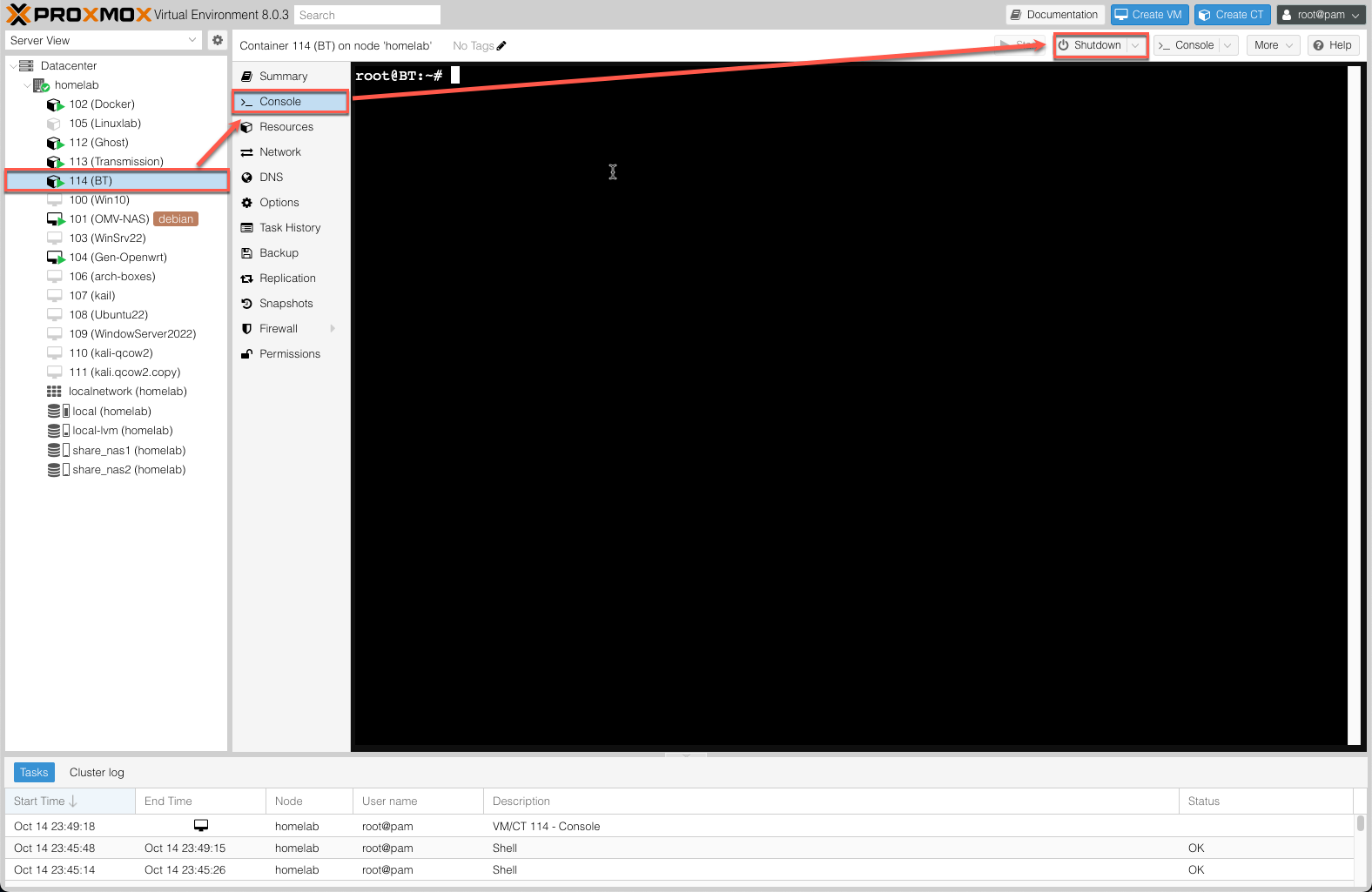
利用
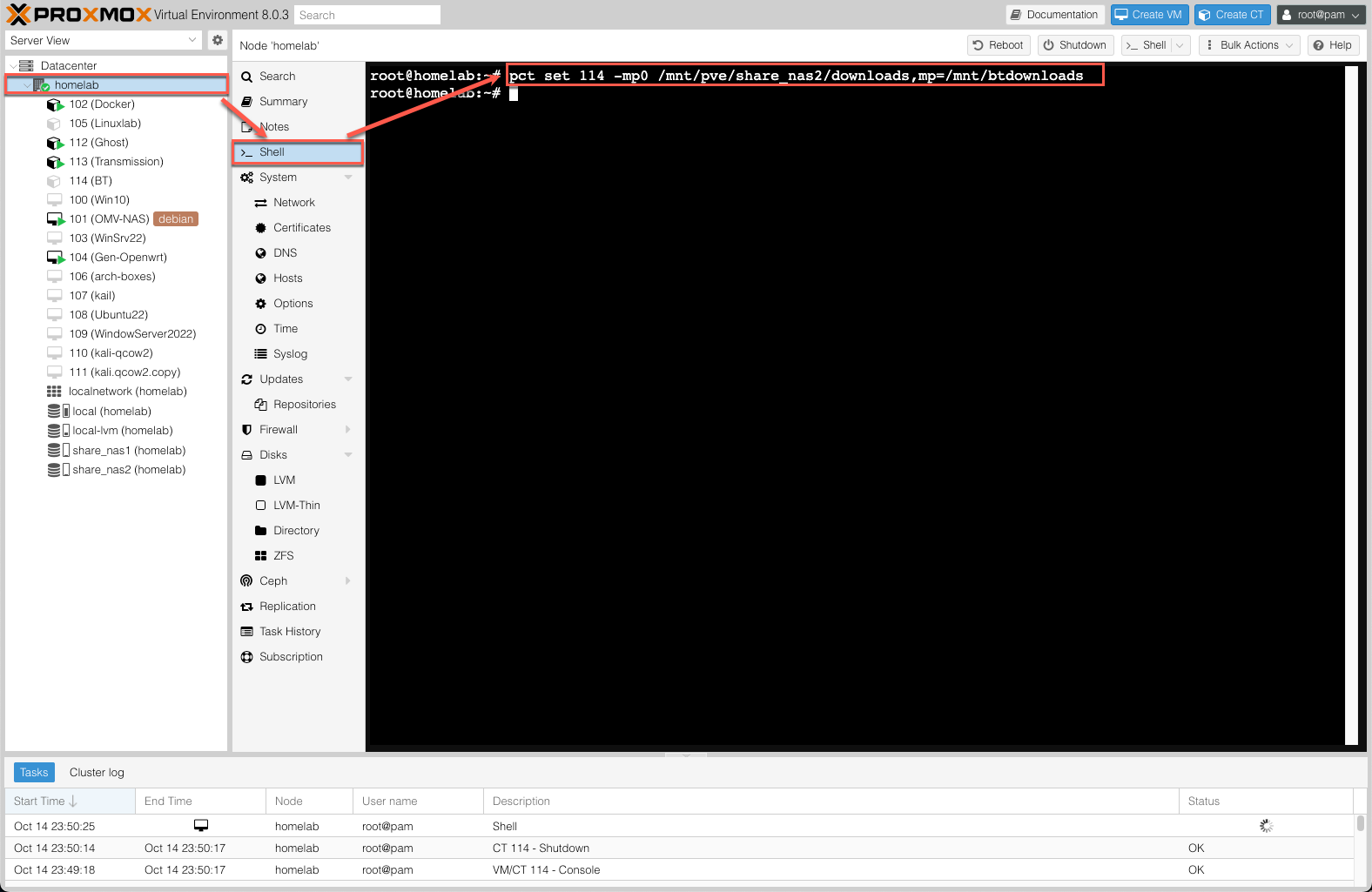
pct命令。在PVE.Shell中将已经挂载到 PVE 系统中的 SMB 共享文件再挂载到 LXC 中:
pct set 114 -mp0 /mnt/pve/share_nas2/downloads,mp=/mnt/btdownloadsvmid:114,容器虚拟机ID--mp[]:-mp0,使用容器挂载点volume:/mnt/pve/share-nas2/downloads,PVE系统主机中的挂载目录mp:/mnt/btdownloads,114号容器的挂载目录。
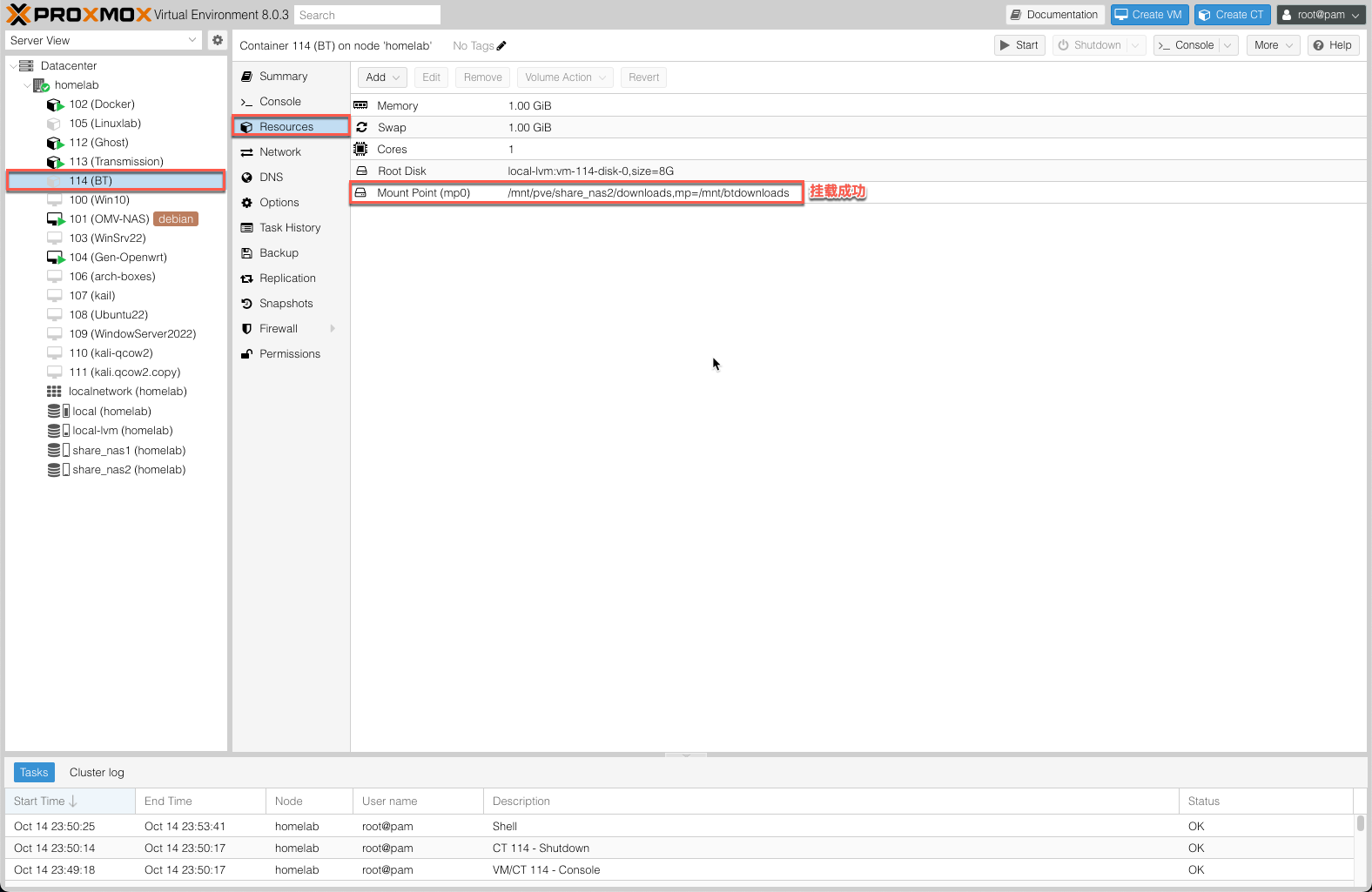
- 查看 LXC 是否挂载成功,容器→Resources→Mount Point