
准备 TurnKey 模板文件#
从 TurnKey 模版创建 LXC 容器#
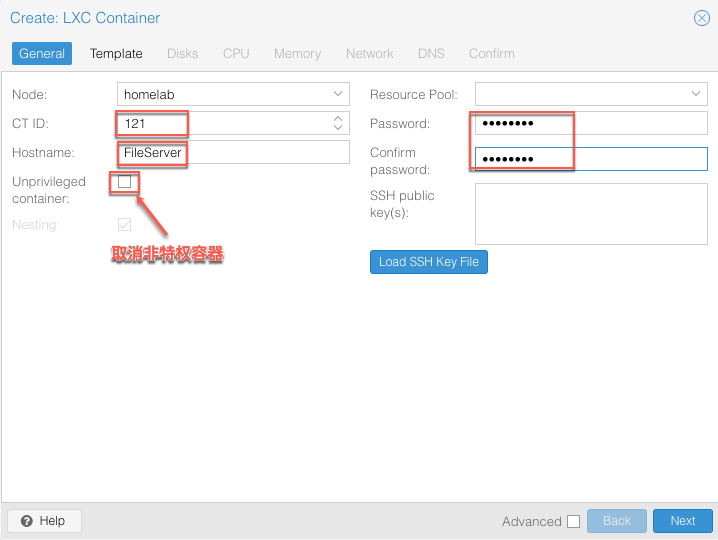
常规选项卡- General
- CT ID:容器 ID 是 112。
- HostName:容器名称为 FileServer 。
- Password/ConfirmPassword:设置 root 登录密码。
- Unprivileged container:创建一个特权容器(取消非特权容器小勾)。
模版选项卡- Template
- Template:模板文件选择 debian-11-turnkey-fileserver_17.1-1.amd64.tar.gz 。
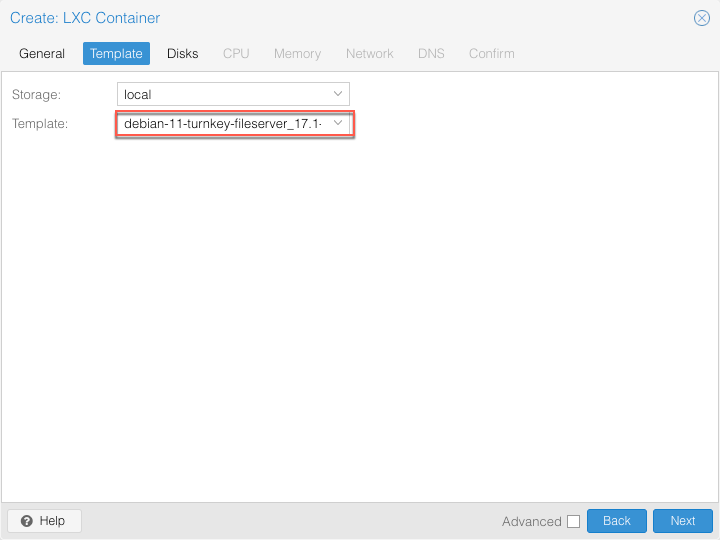
- Template:模板文件选择 debian-11-turnkey-fileserver_17.1-1.amd64.tar.gz 。
容器数据磁盘选项卡- Disks
- Disk size (GiB):设置 200G 容量。
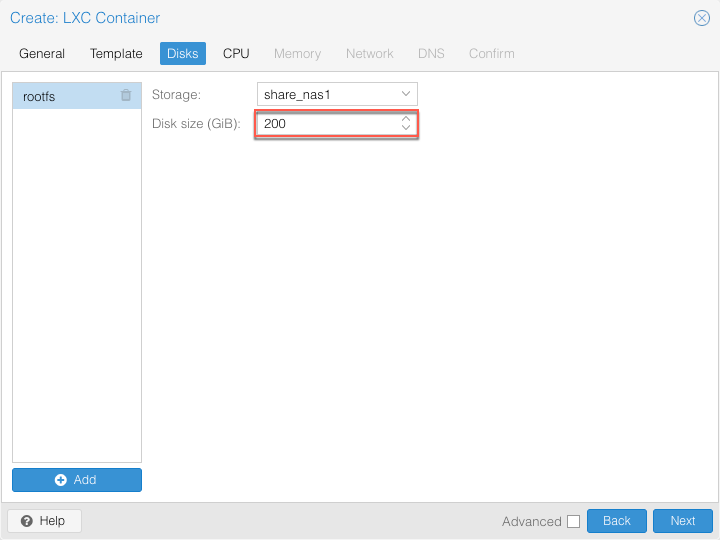
- Disk size (GiB):设置 200G 容量。
内存选项卡- Memory
- Memory :内存设置 2GB。
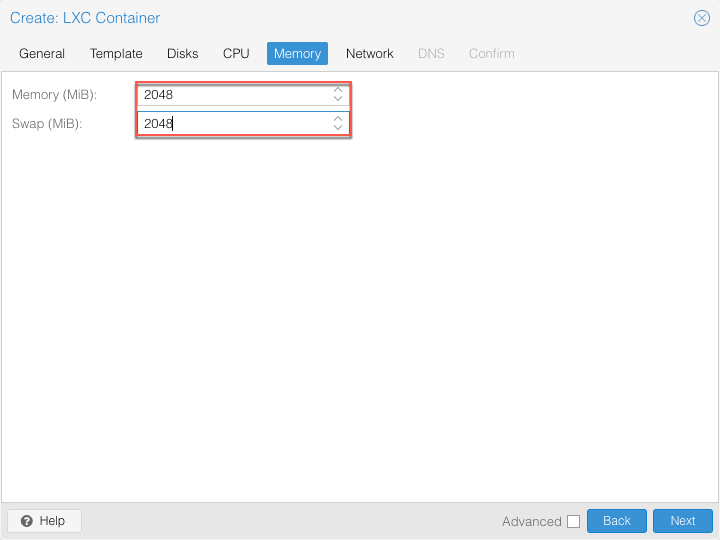
- Memory :内存设置 2GB。
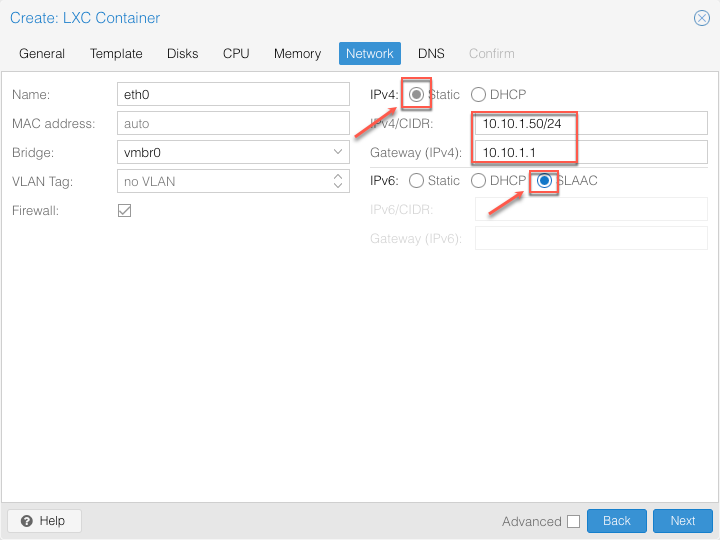
网络选项卡- Network
- IPv4:选择静态,并设置IP地址/子网 10.10.1.50/24 和网关地址 10.10.1.1 。
- IPv6:选 SLAAC (Stateless Address Auto configuration)。
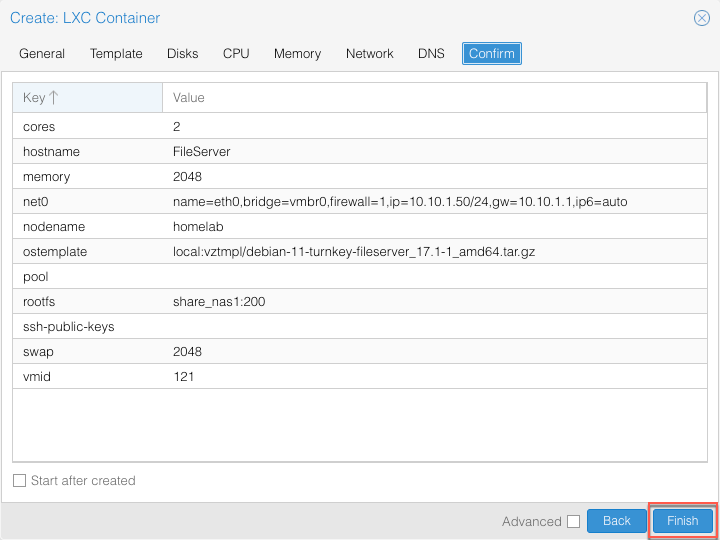
确认容器配置- Confirm
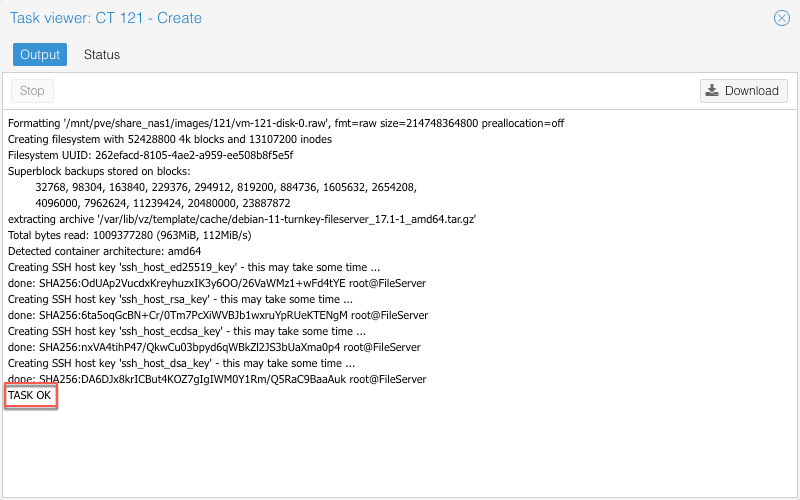
等待创建容器任务完成
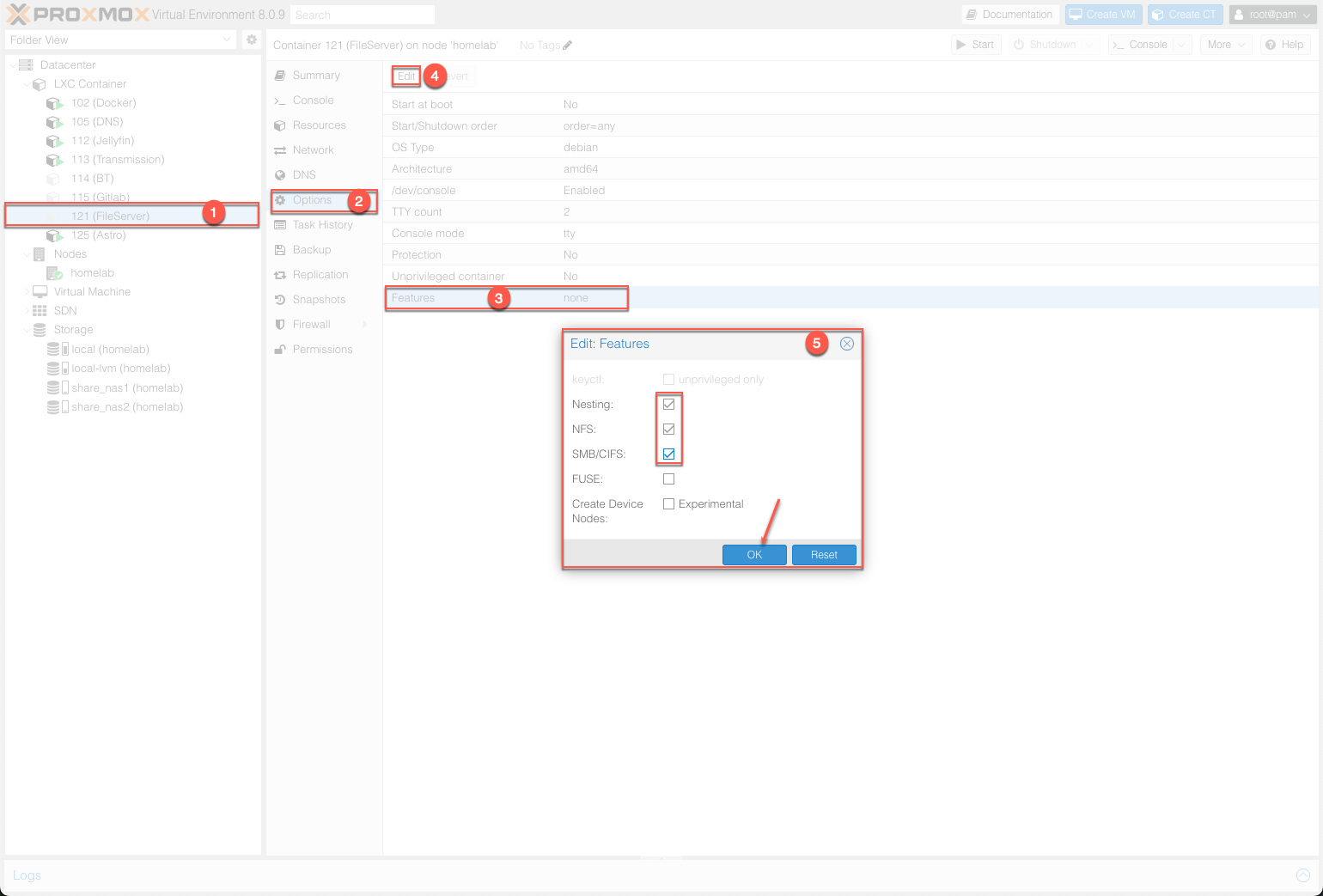
配置容器。
- 在数据中心导航栏选择 121 号容器;
- 点击选项 Options,并在右侧的资源面板中选中最下方的 Features;
- 然后,在资源面板的上方点击 Edit ;
- 在弹出的 Edit: Features 窗口中分别将 Nesting NFS SMB/CIFS 三个选项后边的框打钩,最后点 OK 完成配置。

TurnKey FileServer 初始化设置#
在 Console 终端后台启动容器,进入 TurnKey FileServer 初始化设置页面。
设置 Samba root 账户密码。
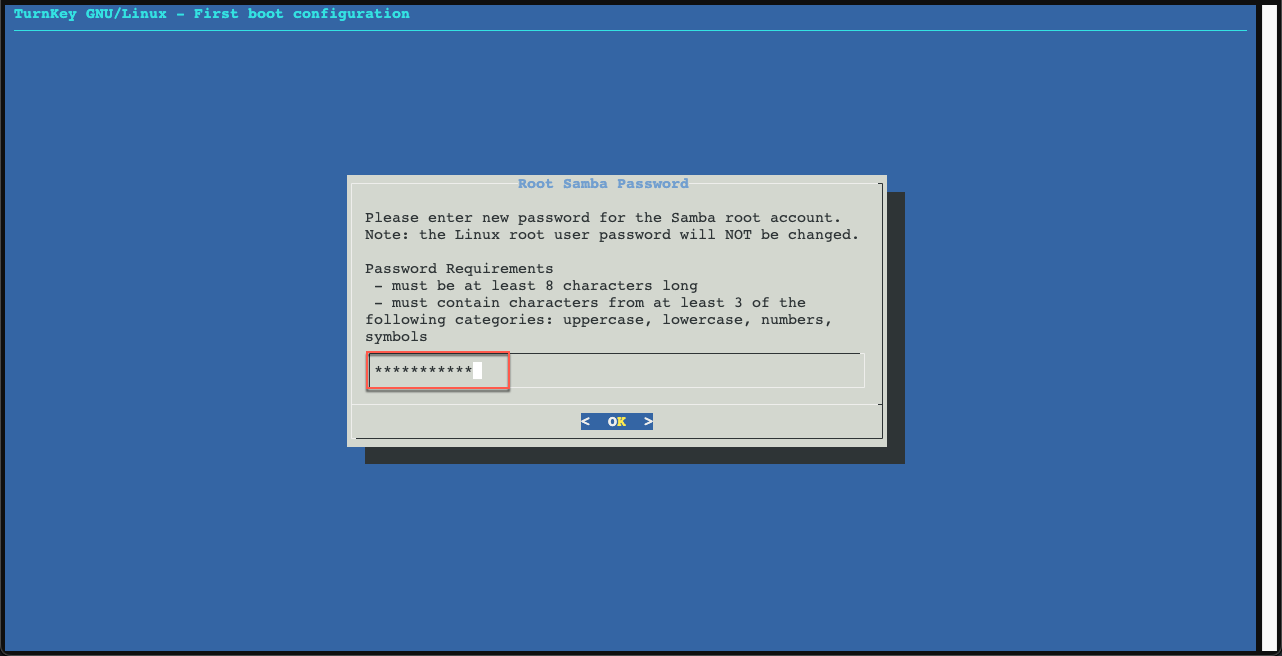
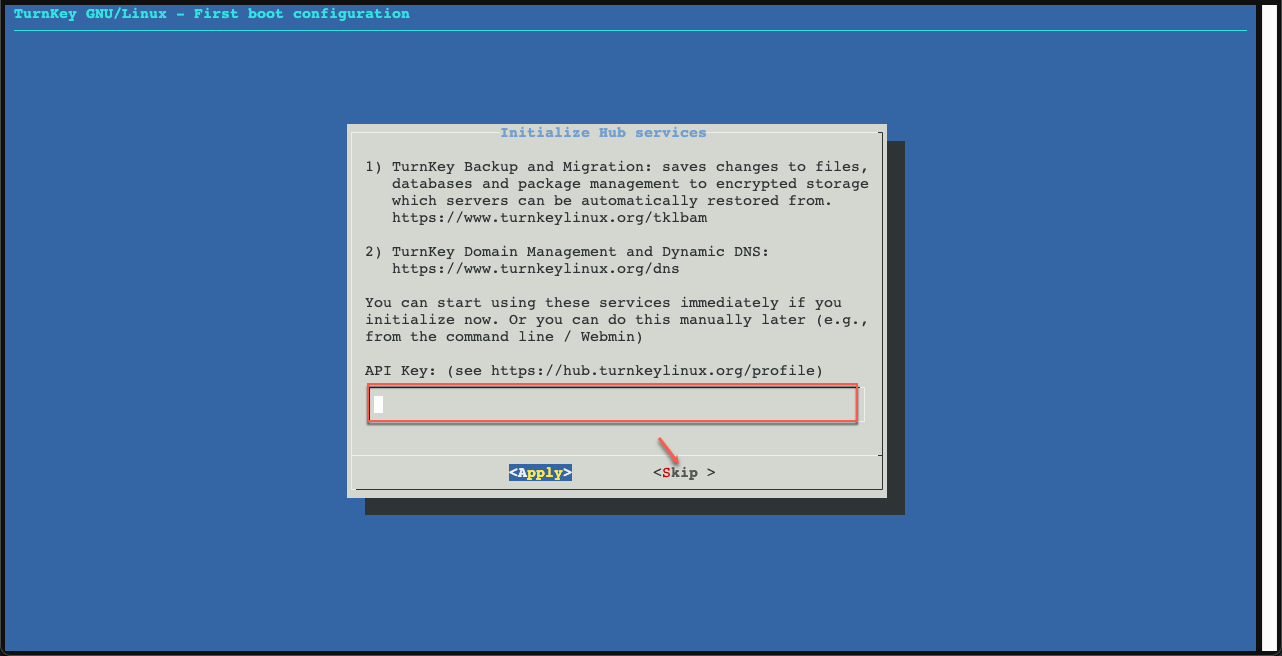
初始化 TurnKey 仓库,直接选 Skip 跳过
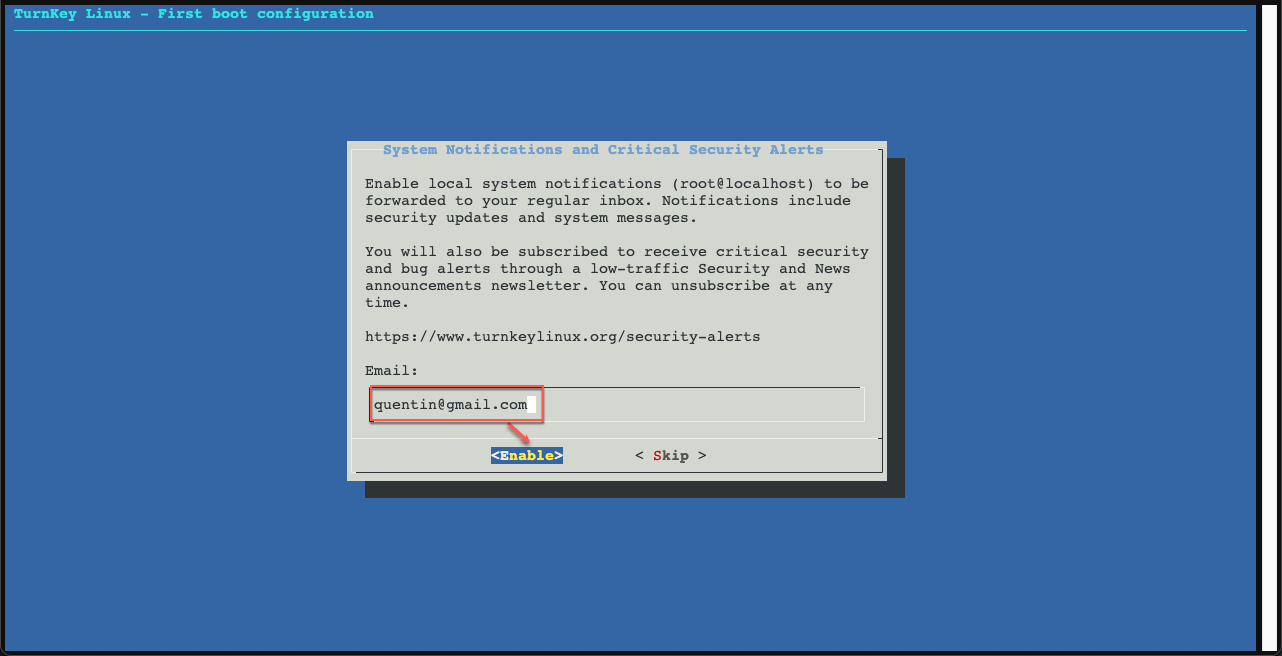
个人邮箱地址,可根据实际需要设置。
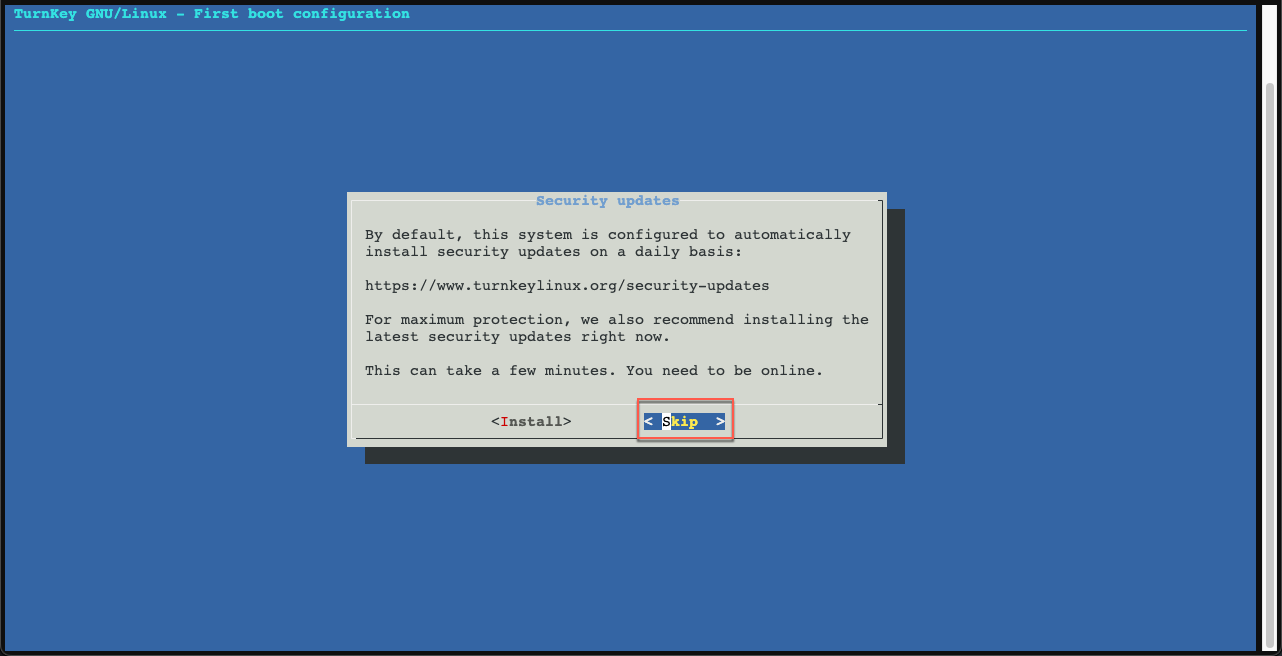
安全更新,暂时选 Skip 跳过,稍后会手动更新。
完成基础配置,会弹出一个该服务器上的所有应用的访问地址,先点击下方的 Quit 退出。
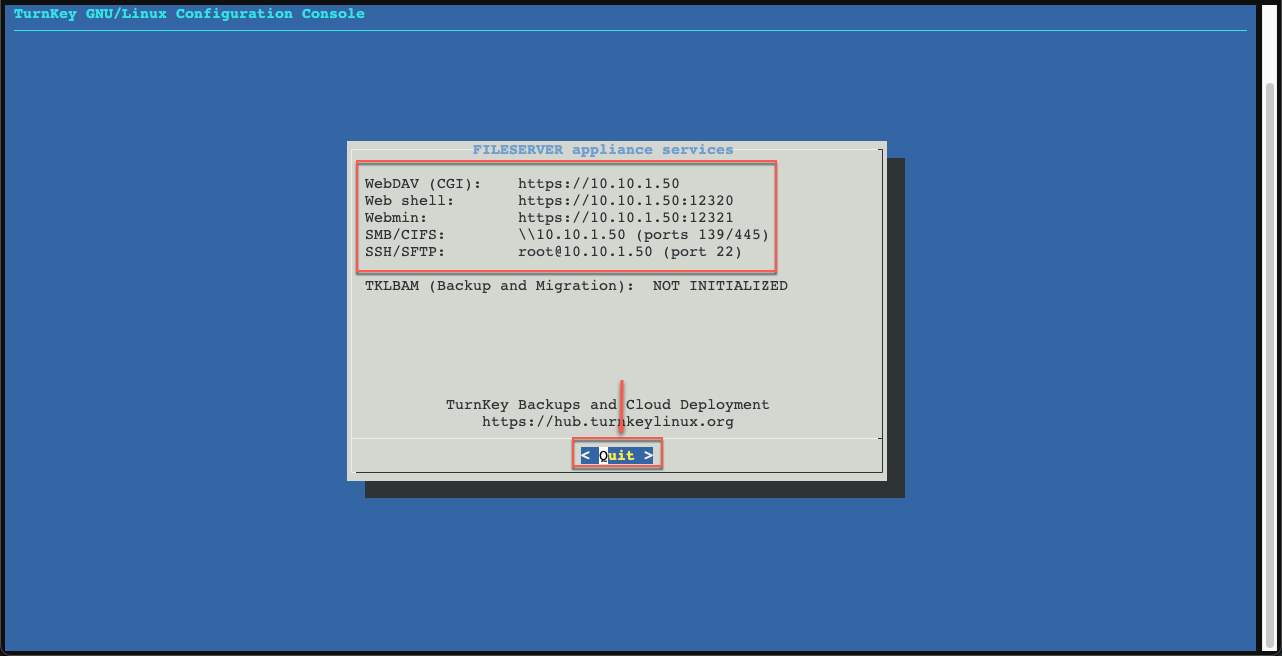
在该容器的 Console 终端中输入
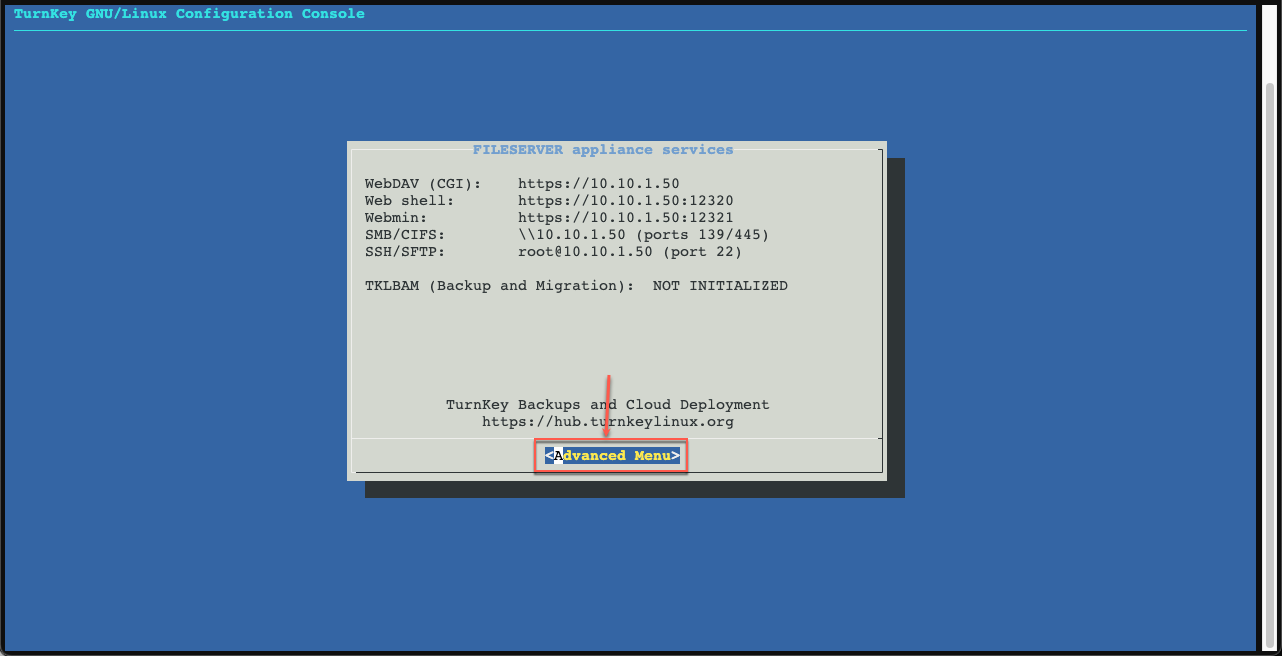
confconsole命令进入高级选项页面。
点击下方的 Advanced Menu 进入高级选项。
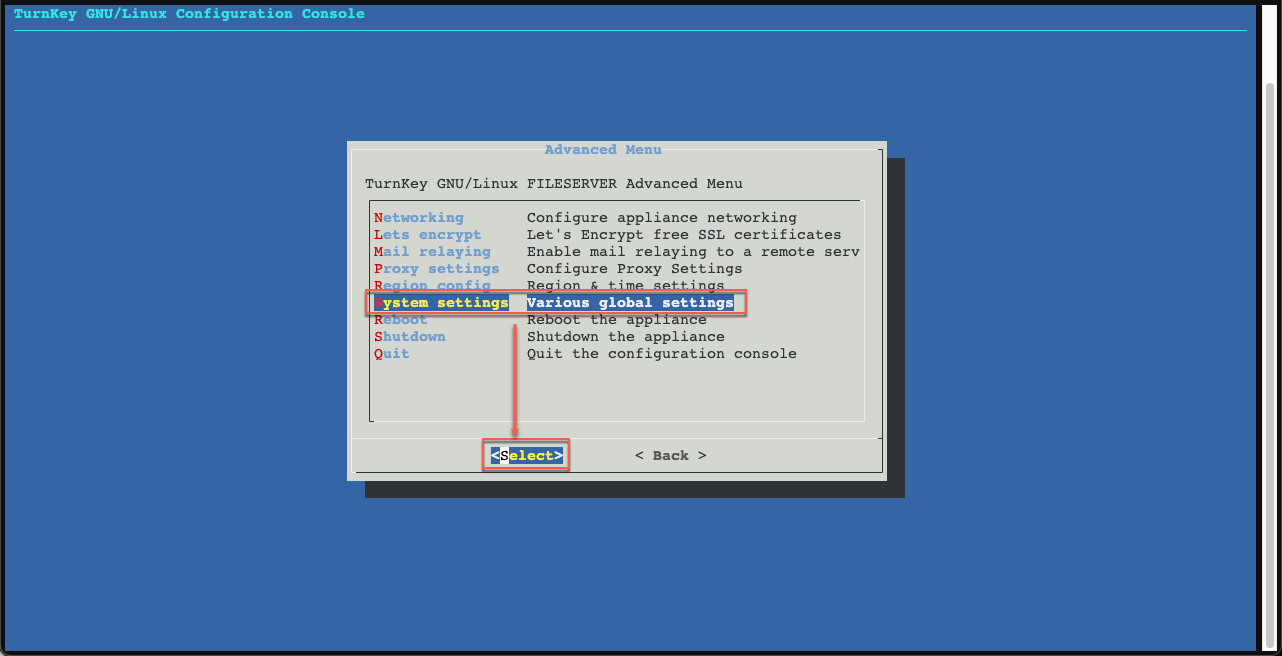
用键盘的方向键移动到 System settings 选项并按下回车进入该选项。
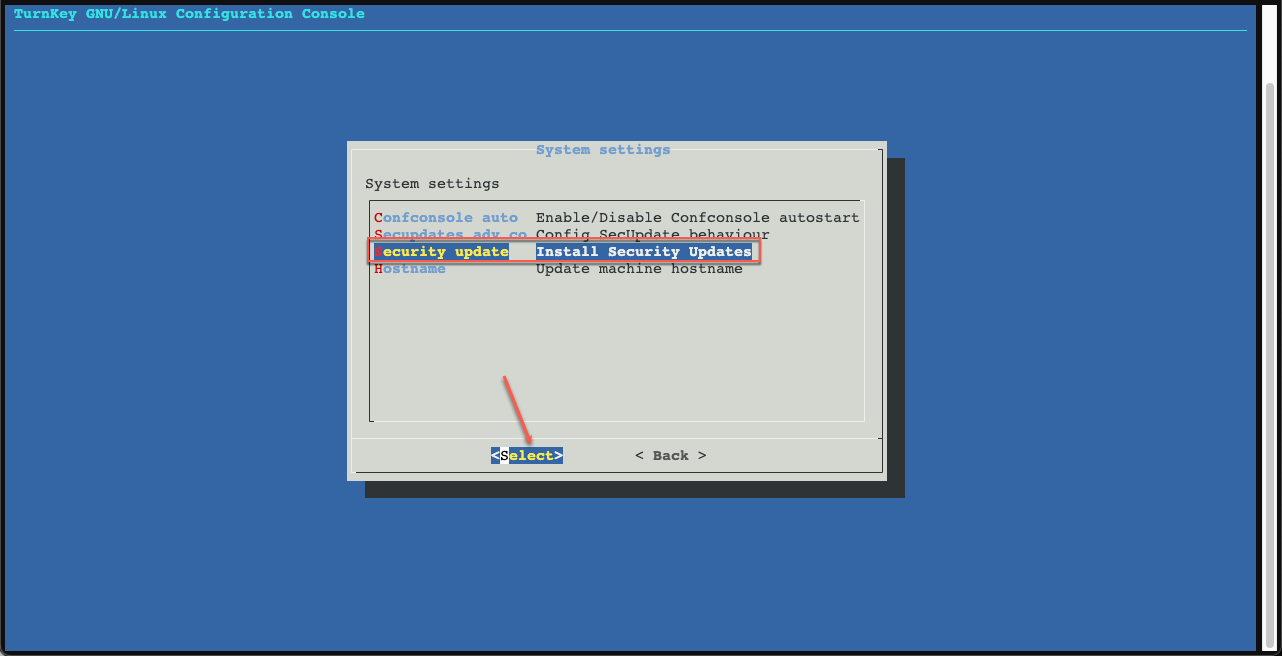
在 System settings 窗口中用键盘方向键选择 Security update 选项并按回车键进行系统安全更新。
更新完成后返回上一页,键盘方向键移动到 Reboot 重启系统。
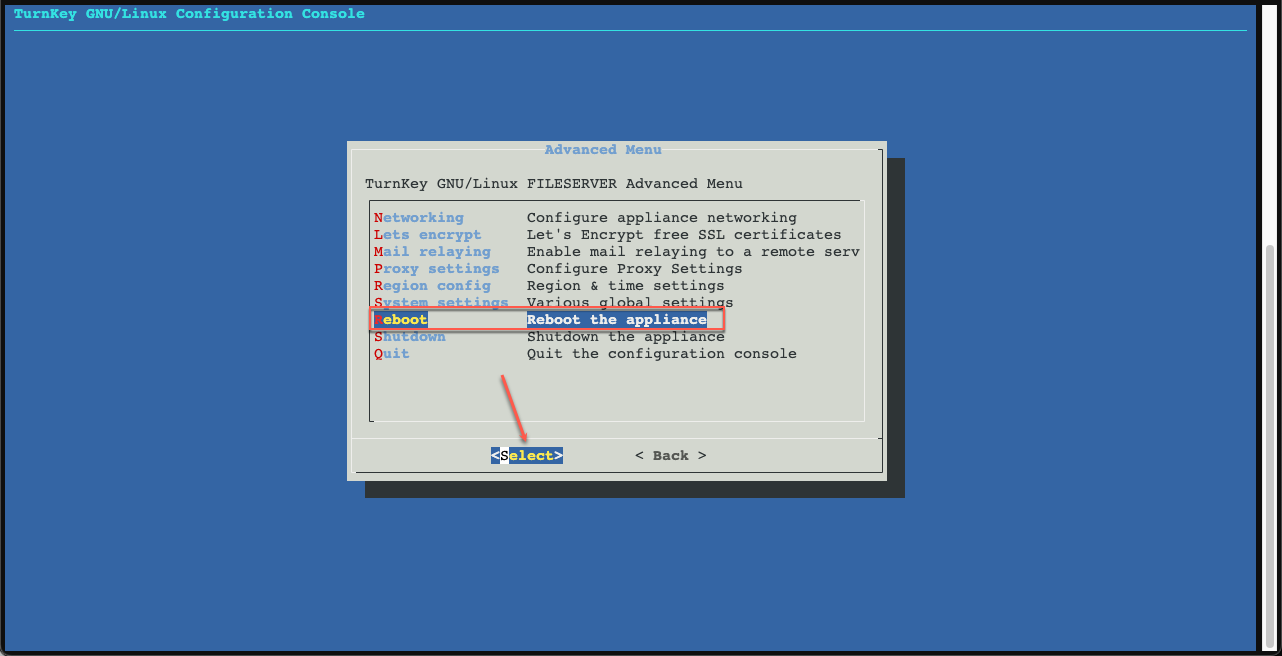
等待系统重新启动,在浏览器中输入服务器 IP 地址(这里的服务器IP地址是 10.10.1.50)进入服务器 WebGUI 管理页面
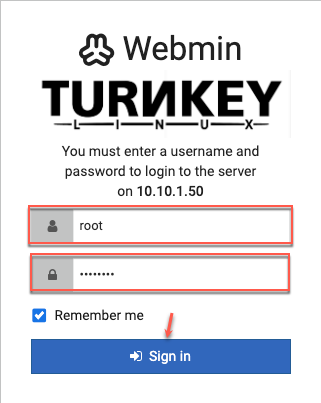
在 Webmin 登录页面输入 root 账户和密码
注意:这里输入的是创建容器时设置的 root 密码,而不是在初始化 TurnKey 应用时设置的 Samba root 密码。
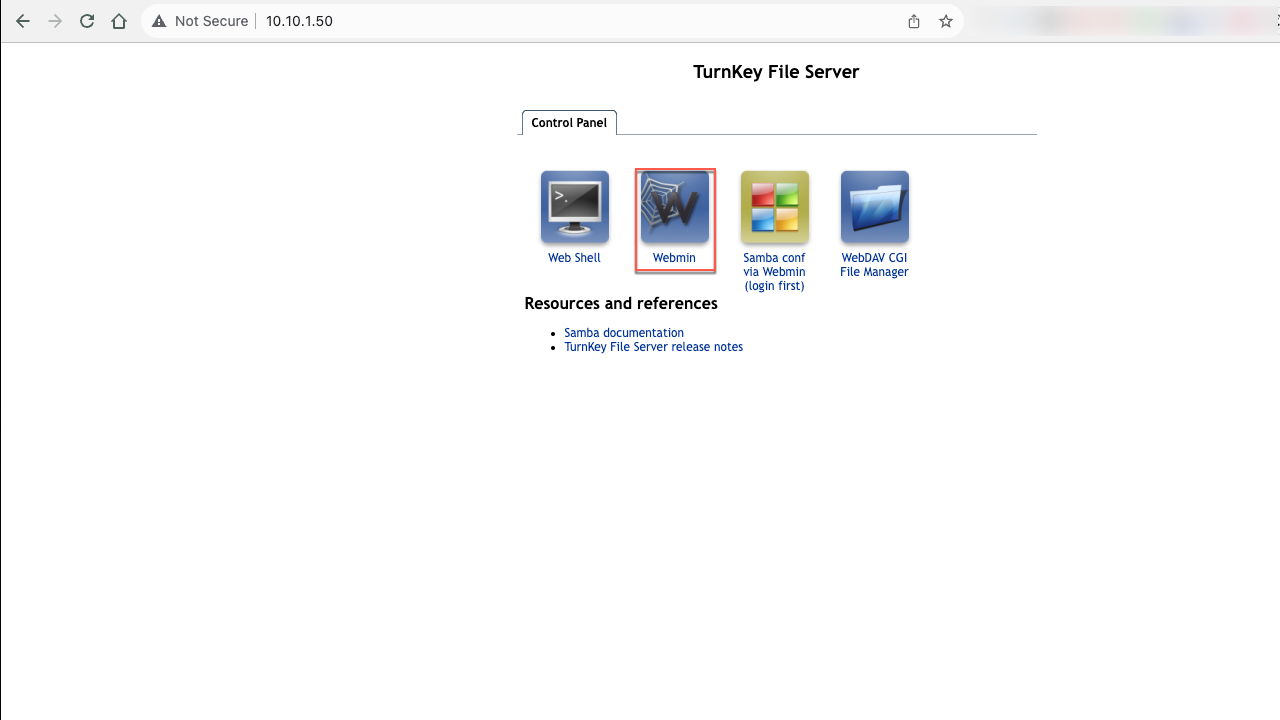
成功登录以后,如下图所示,先点击 Webmin 进入管理页面。
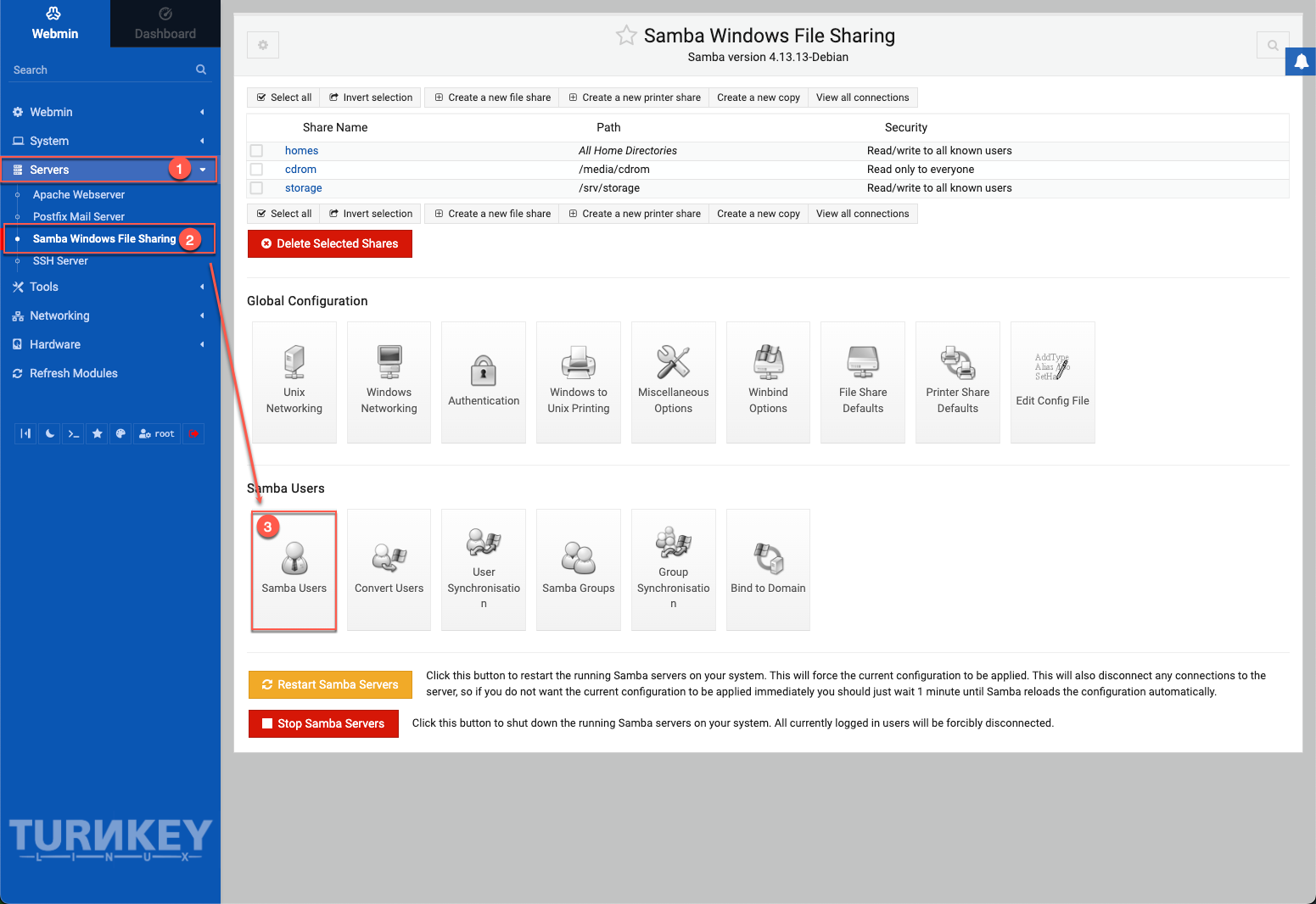
在 Webmin 管理页面中,要重置 Samba root 账户的密码,否则无法登录 WebDAV。或者新建一个 Samba 用户也可以。
- 在 Webmin 管理页面的侧边栏中选择 Servers ,并在下拉菜单中选择 Samba Windows File Sharing 选项。
- 然后,在右边的资源面板中选择下方的 Samba Users 选项。
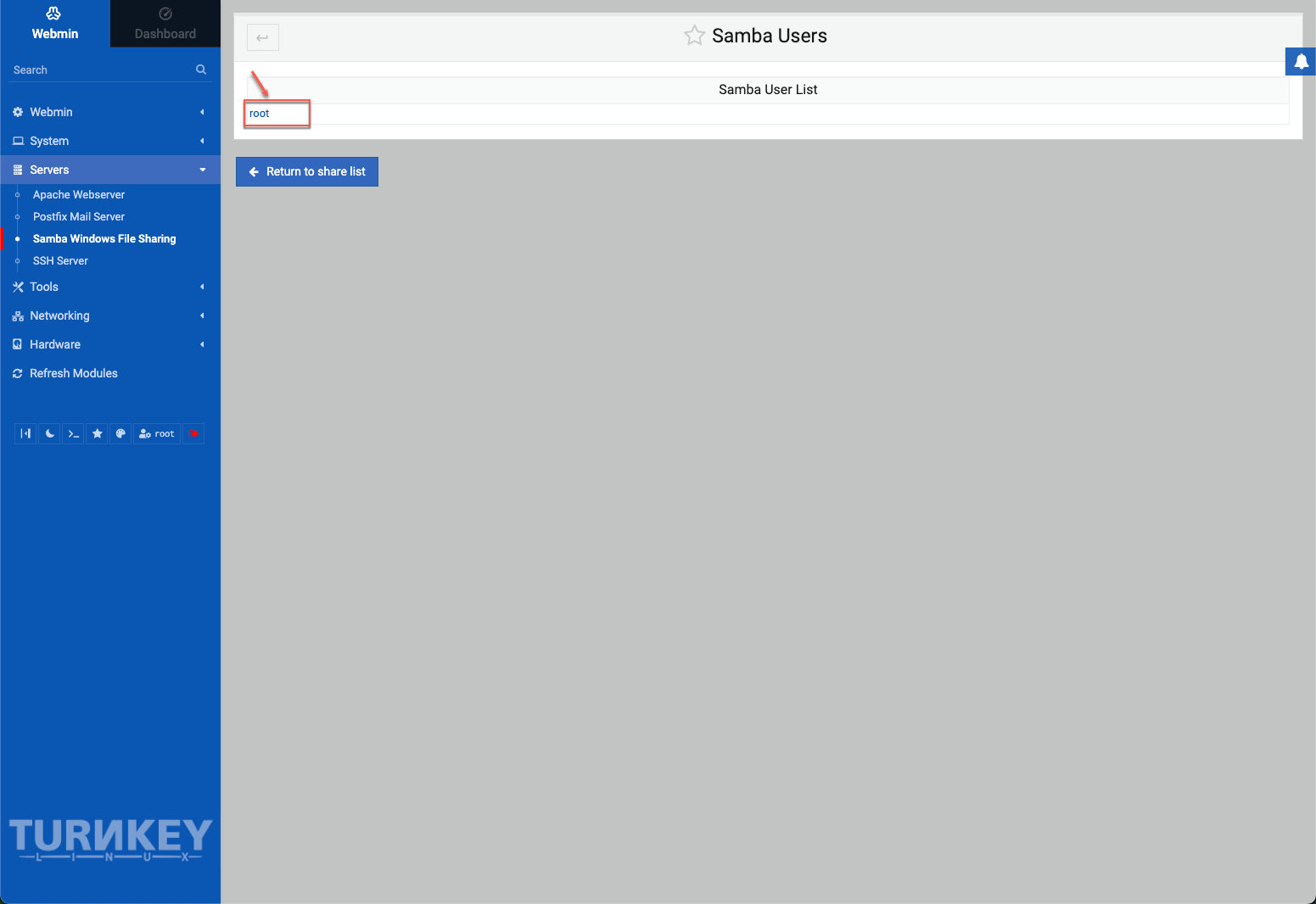
- 在 Samba Users 页面点击 root 用户。
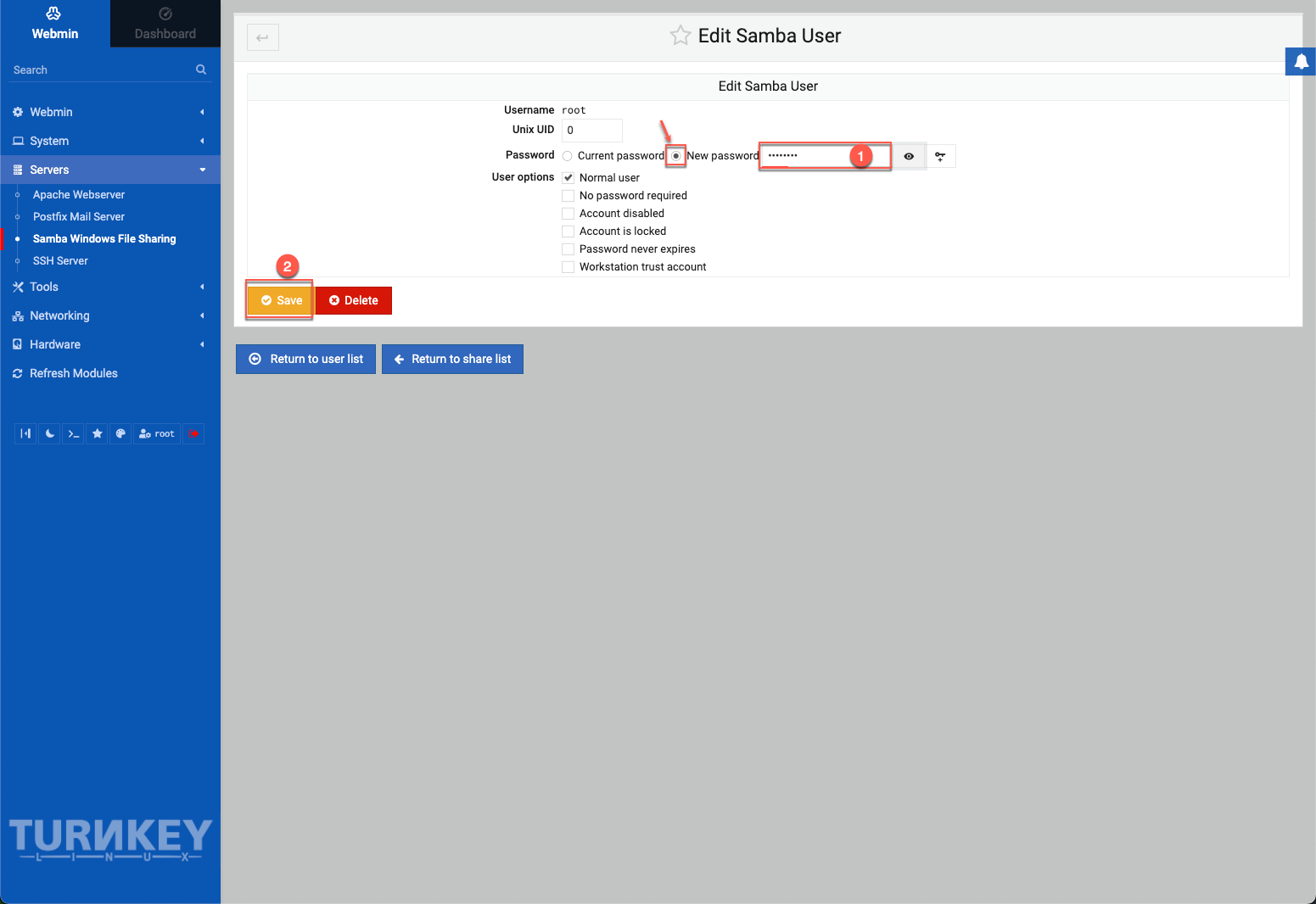
- 在 Edit Samba User 页面中重置 root 密码。先选择 New password ,再输入新密码,最后点击 Save 完成密码重置。
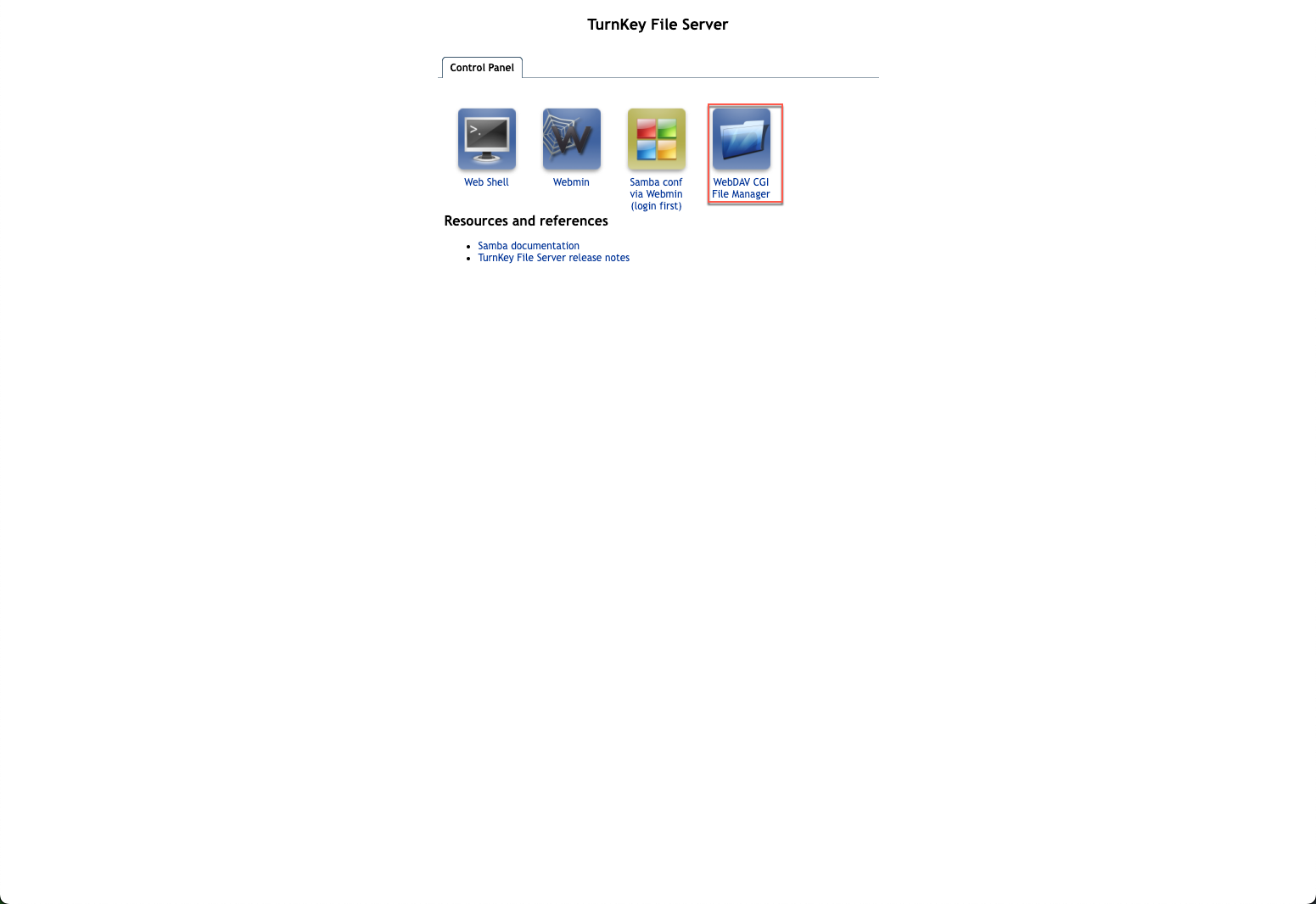
再次输入服务器 IP 地址 10.10.1.50 进入 TurnKey FileServer 首页,选择 WebDAV CGI File Manager 。
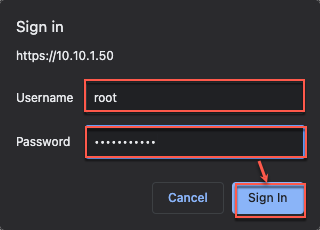
在弹出的登录窗口中输入 root 账户和刚刚重置的密码。
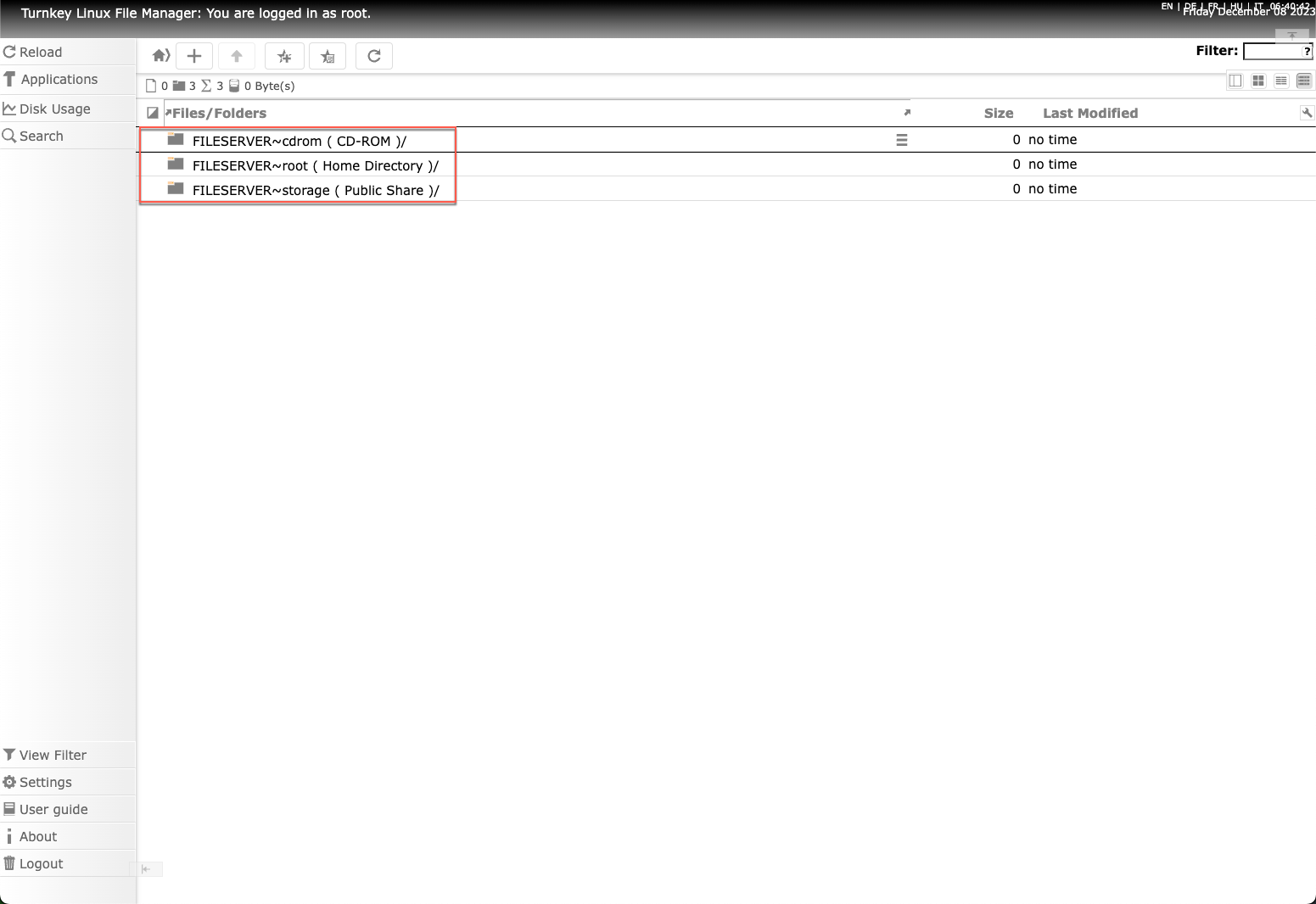
成功登录 WebDAV 文件管理页面。
参考资料#
- Confconsole - TurnKey Linux Configuration Console
- File Server - Simple Network Attached Storage
- Webmin
- Virtualmin
- Webmin 配置文件:
/etc/webmin/miniserv.conf