
使用外部磁盘镜像文件创建虚拟机(迁移已经创建好的虚拟机)#
Question
何时该使用 qcow2 镜像文件创建虚拟机?
how to use qcow2 image in proxmox?(如何在 Proxmox 中使用 qcow2 镜像文件)
- QEMU/KVM 磁盘镜像格式要求
- qcow2
- raw
- vmdk
以 Kali Linux 为例,在 PVE 中使用 QCOW2 文件创建虚拟机#
1.准备 Kali Linux QCOW2 镜像文件#
- 下载 Kali Linux qcow2 镜像文件,URL 地址: https://www.kali.org/get-kali/#kali-virtual-machines
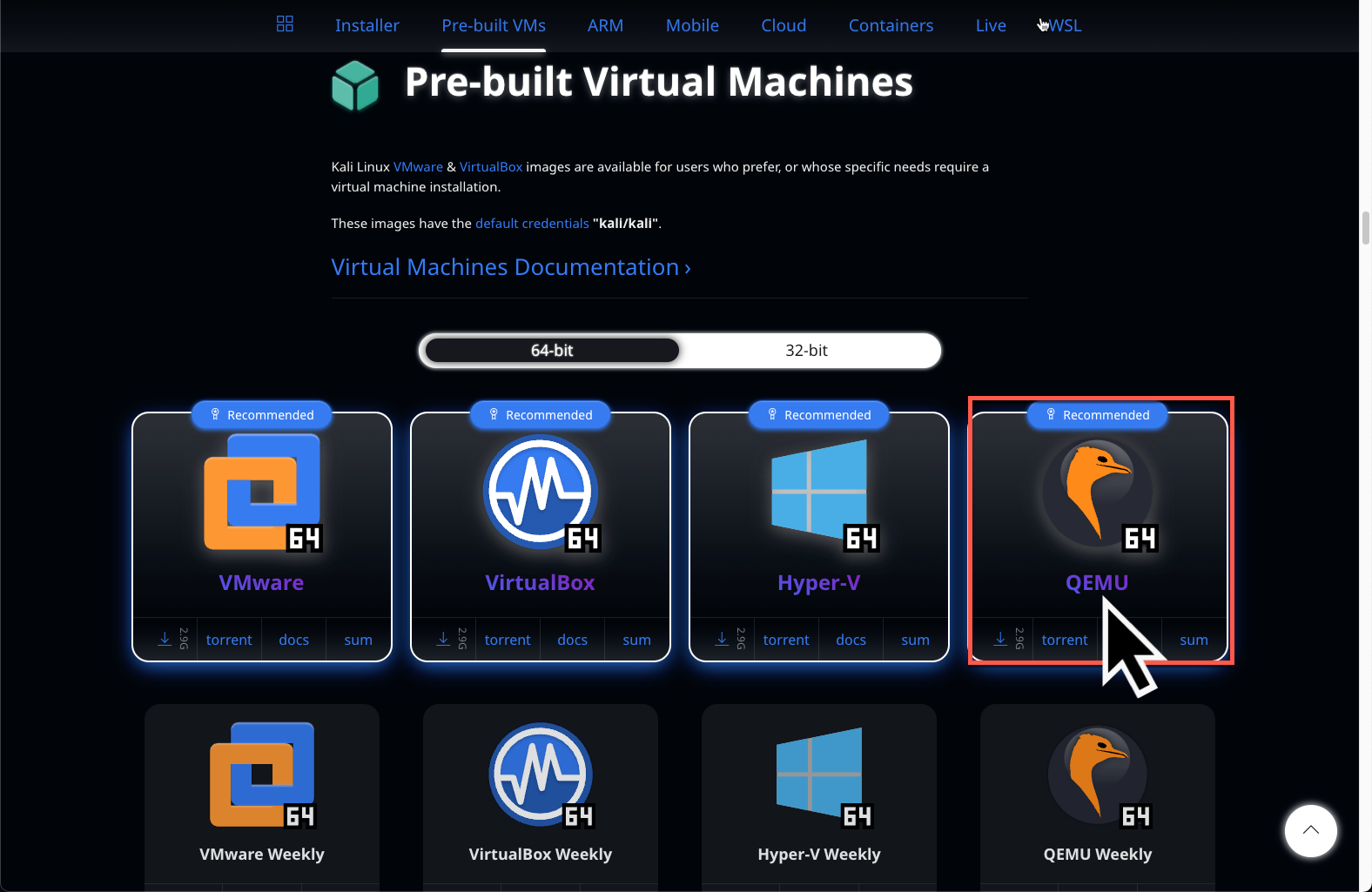
- 安装 7z 压缩工具包
sudo apt install p7zip-full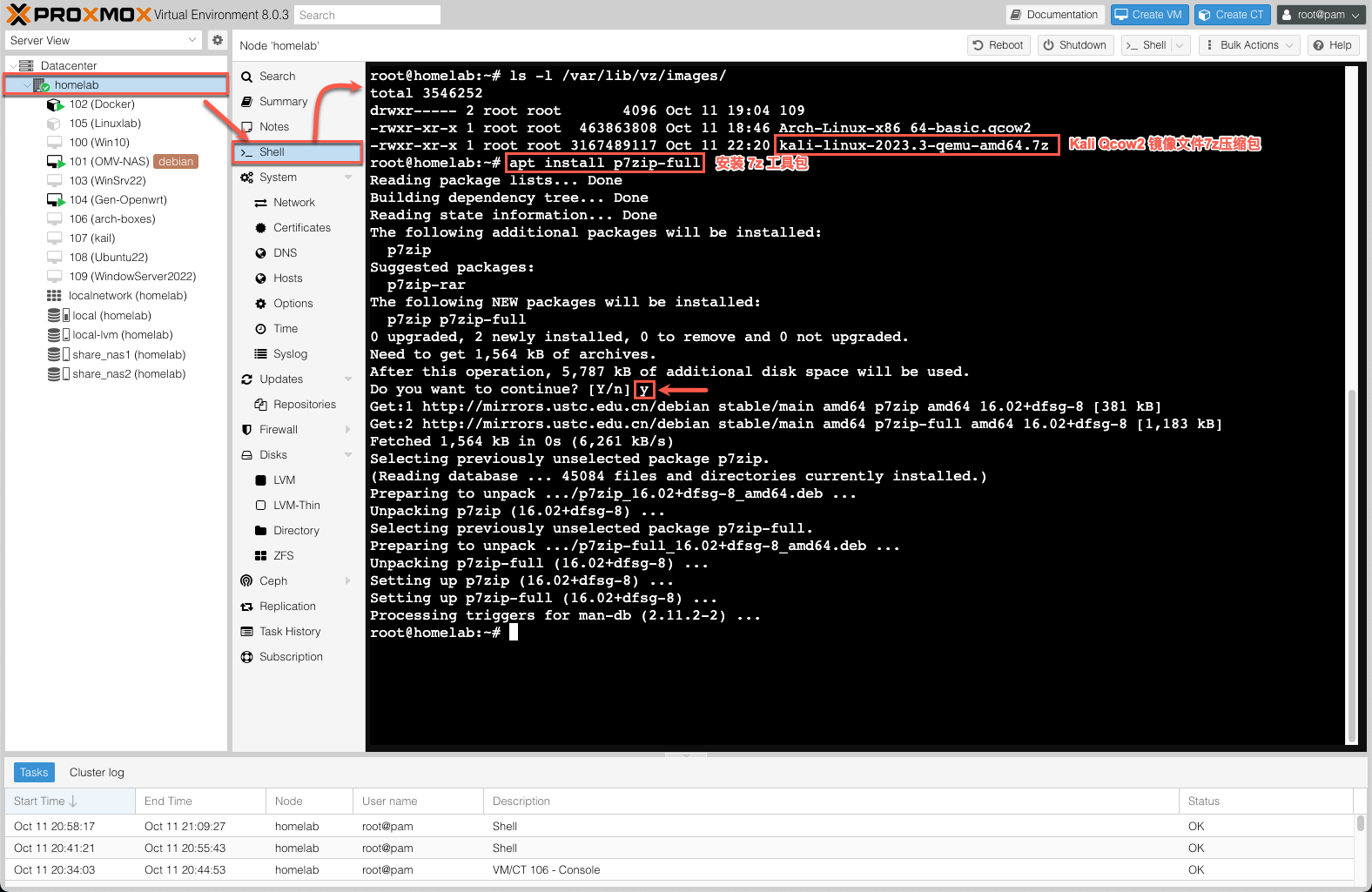
- 用
7z解压镜像文件
7z x kali-linux-2023.3-qemu-amd64.7z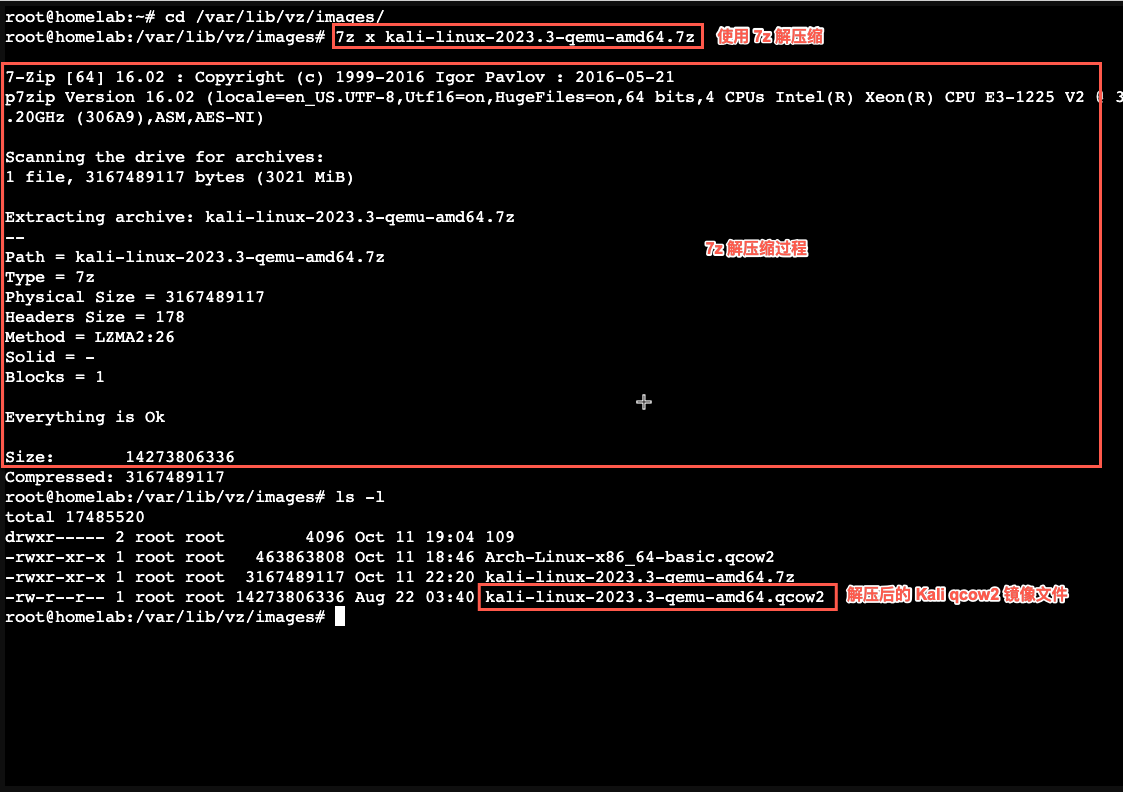
2.准备虚拟机#
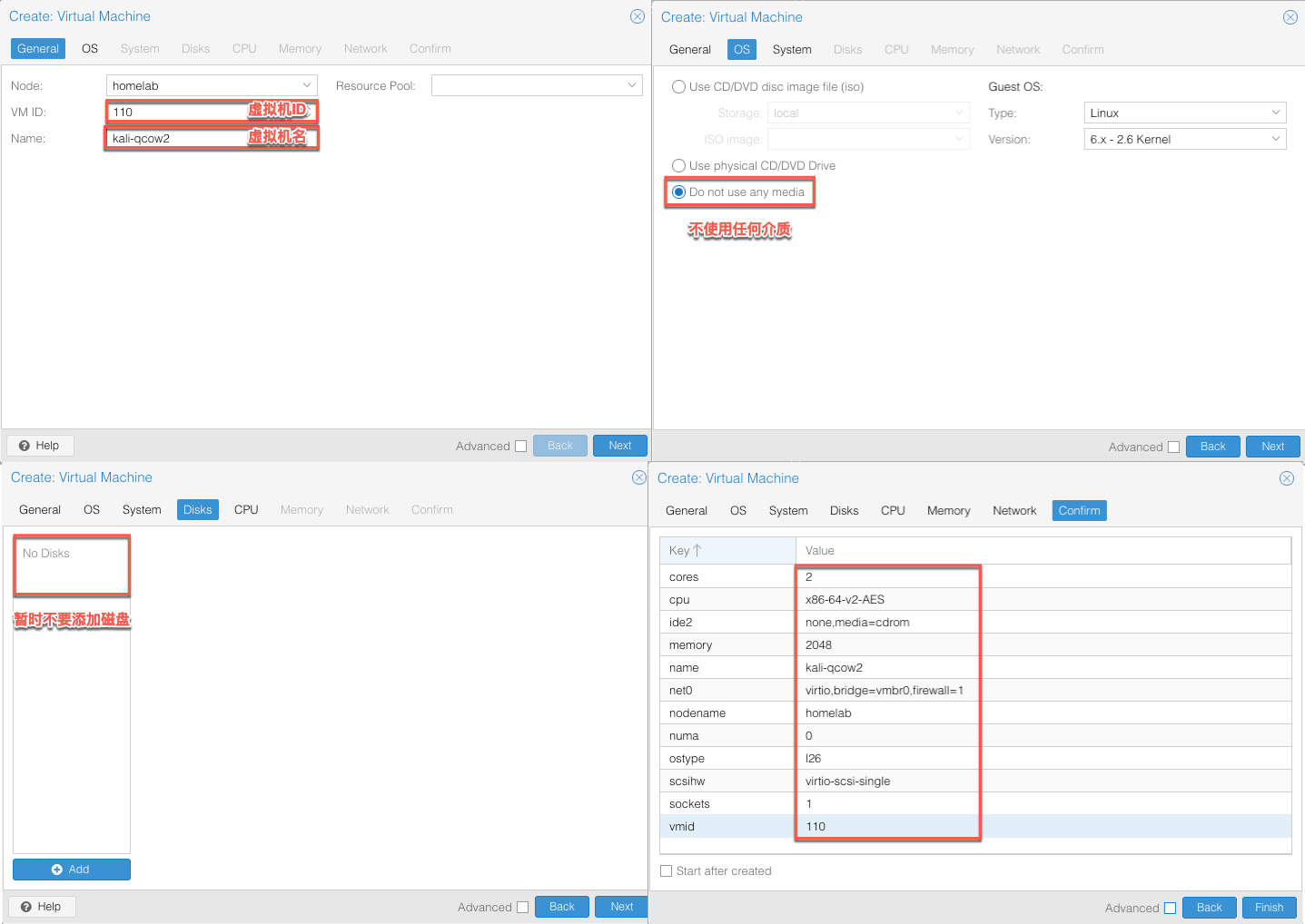
重点关注以下几个选项卡,其他默认即可。
- VM ID:虚拟机 ID 是 110。
- Name:为虚拟机命名。这里命名为 kali-qcow2 。
- Do not use any media: 不使用 CD/DVD 镜像文件。
- Disks:删除默认磁盘,暂时不使用磁盘。
注意:创建好后先不要启动虚拟机。
3.将 kali qcow2 镜像文件导入到虚拟机中#
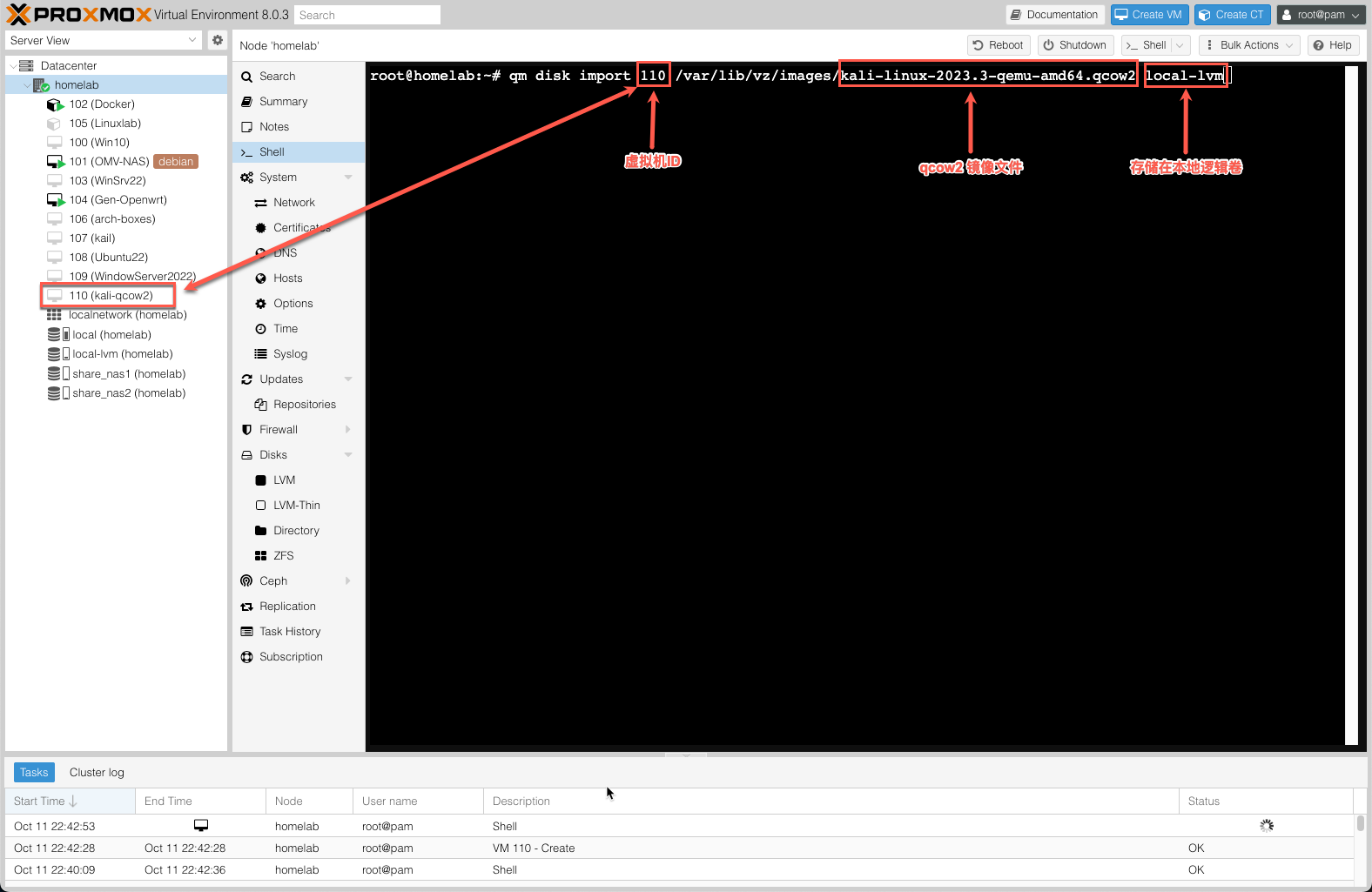
- 进入节点控制台 Shell 。
- 使用
qm虚拟机管理工具导入 qcow2 镜像文件:
qm disk import 110 /var/lib/vz/images/kali-linux-2023.3-qemu-amd64.qcow2 local-lvm- 110 :虚拟机 ID
- kali-linux-2023.3-qemu-amd64.qcow2 :要导入的 qcow2 镜像文件
- local-lvm :存储在本地逻辑卷中
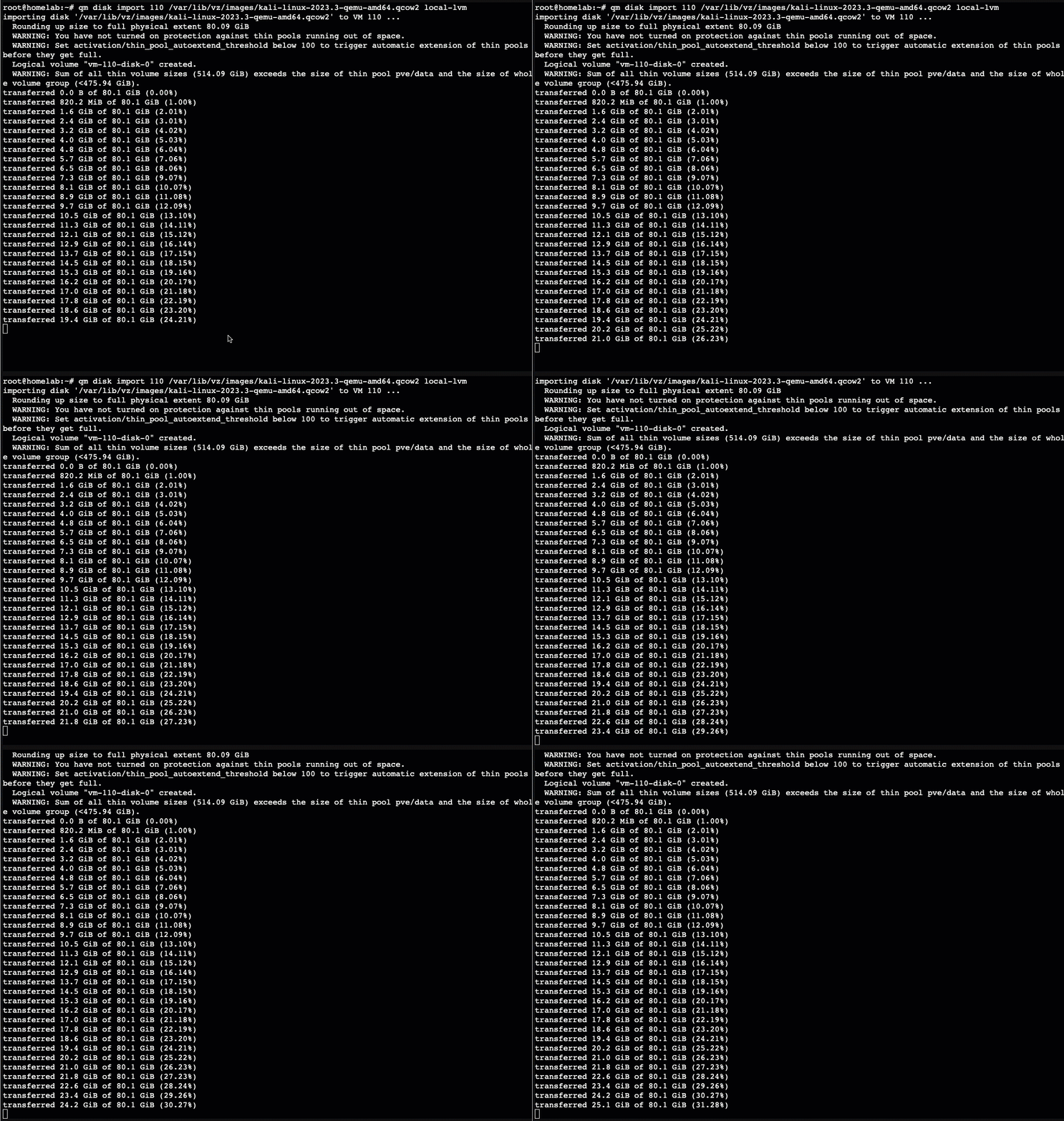
- 导入中…..
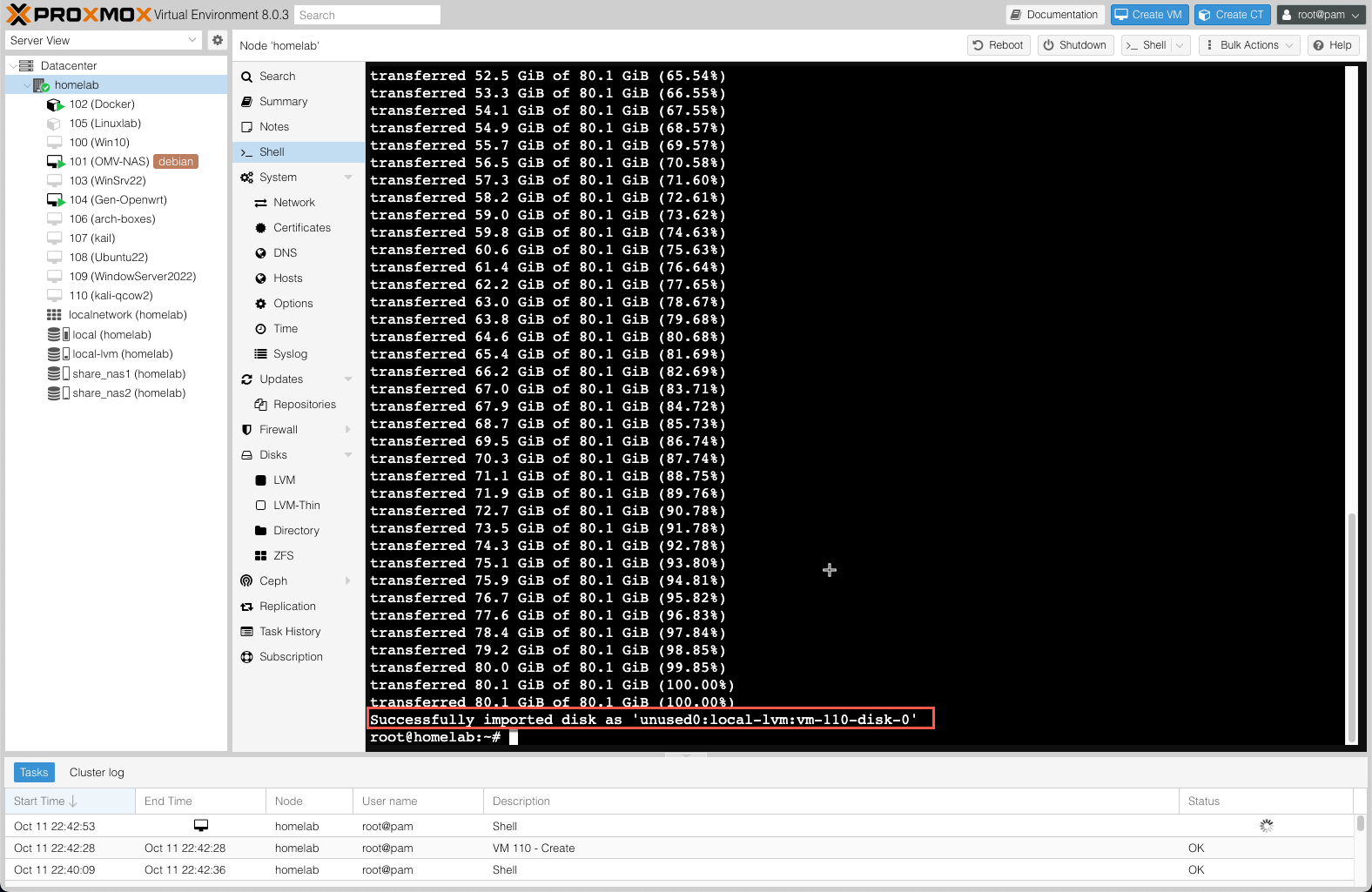
- 导入成功
4.配置虚拟机#
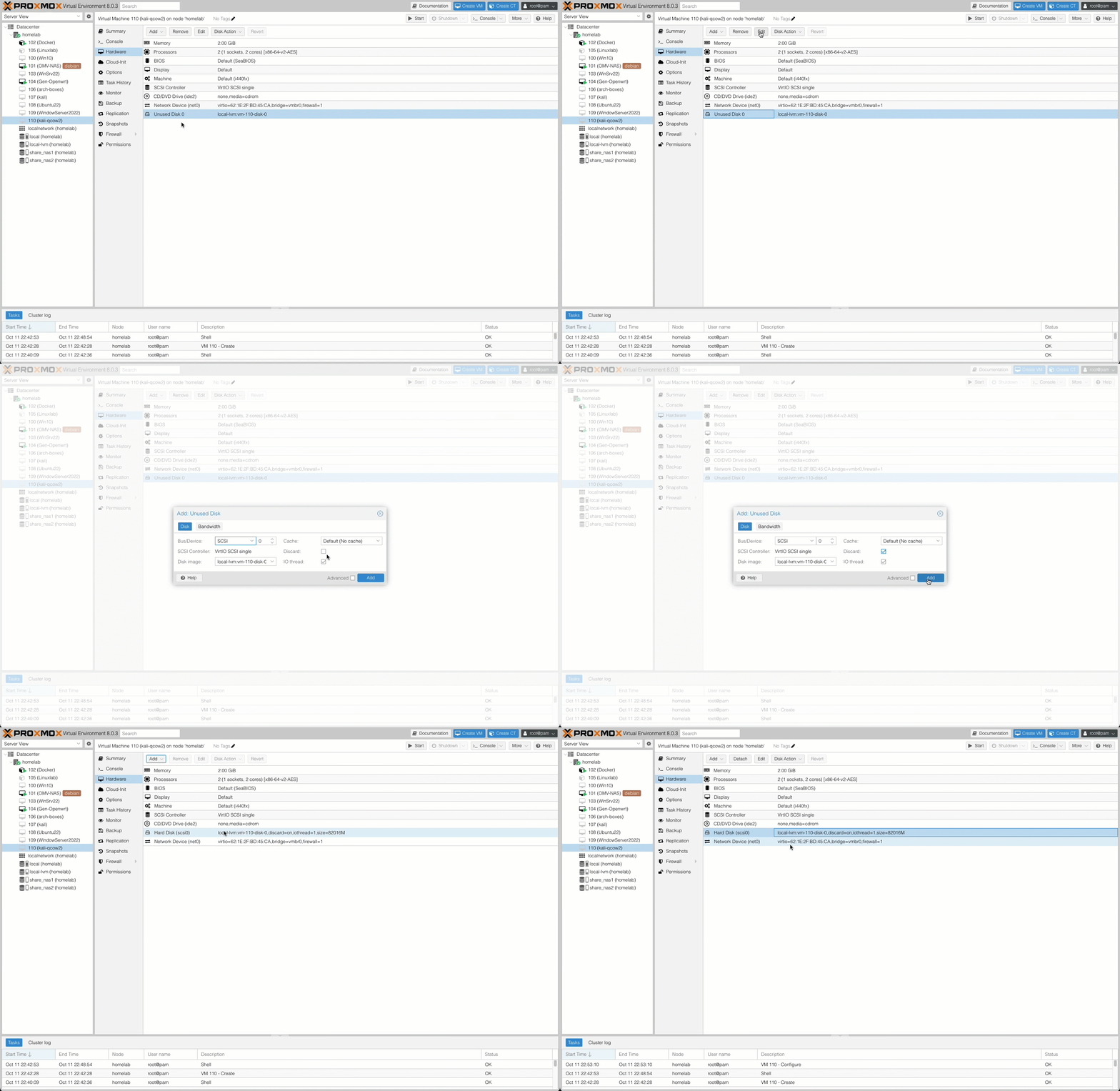
- 上述命令执行成功以后,切换到 110 号虚拟机的 Hardware 硬件配置中,会看到新增了一个未使用的磁盘 Unused Disk 0 。
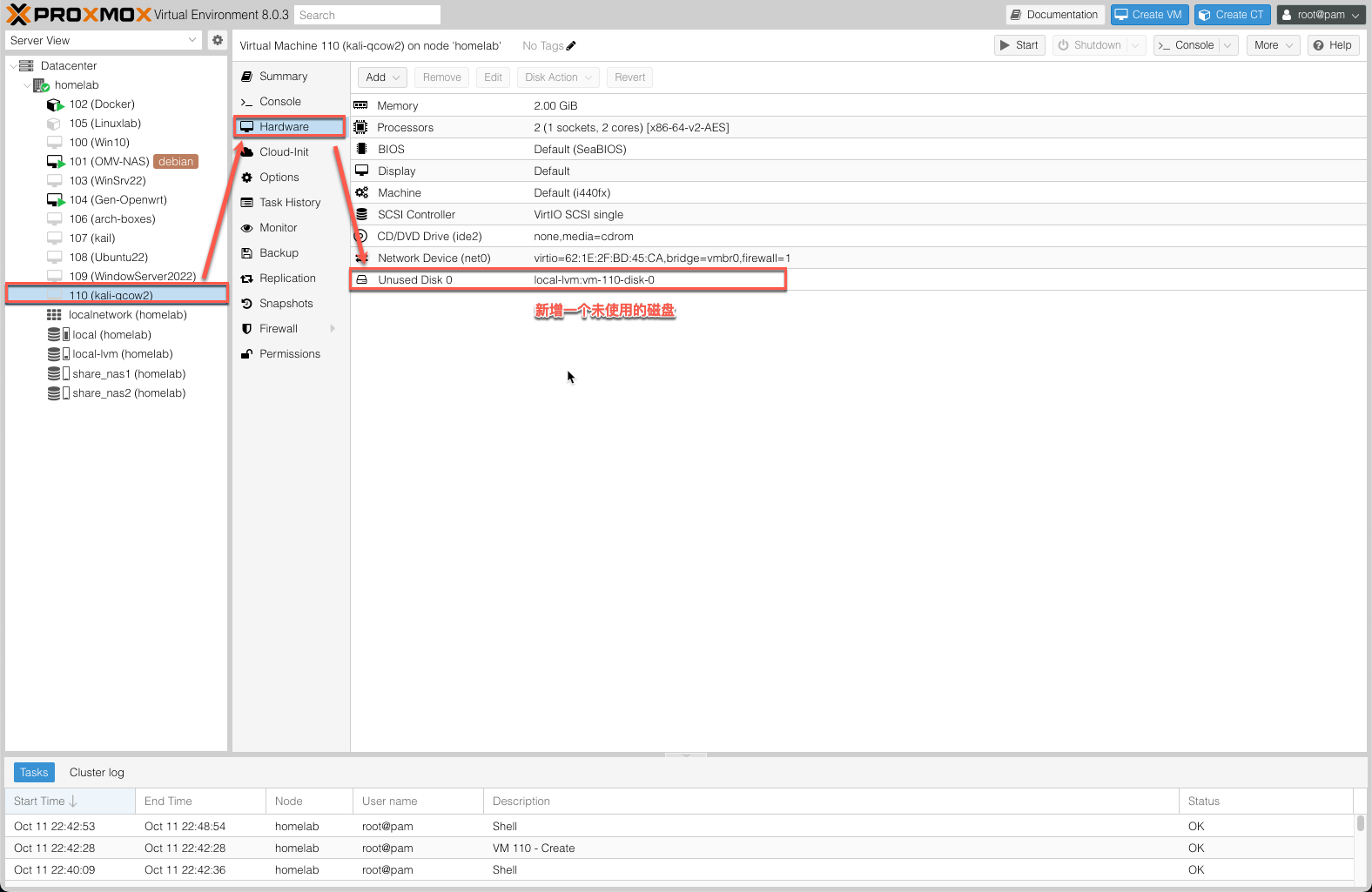
- 将该硬盘设置为使用。选中磁盘 Unused Disk 0 → 编辑(edit)→ 添加(add)。
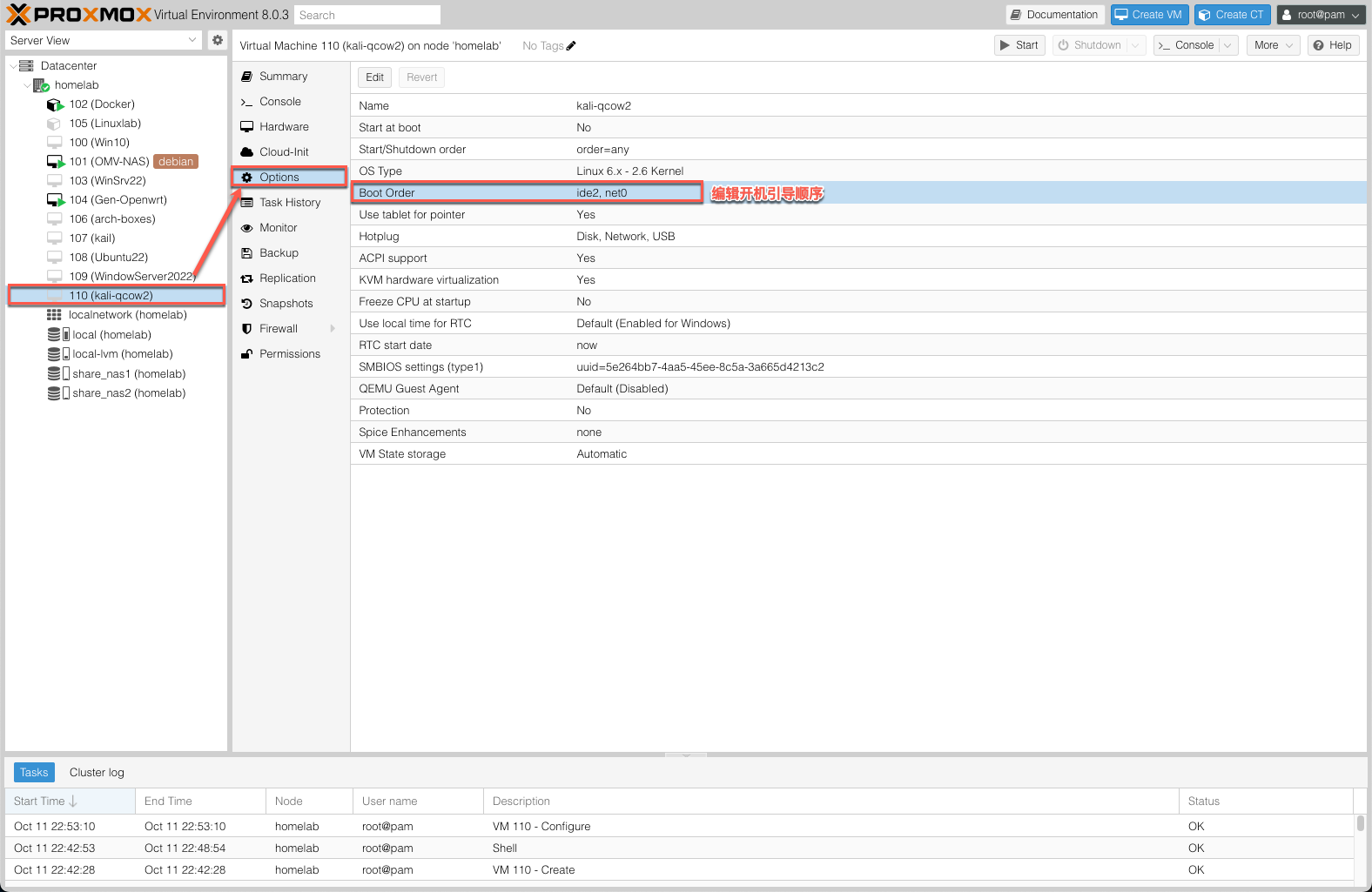
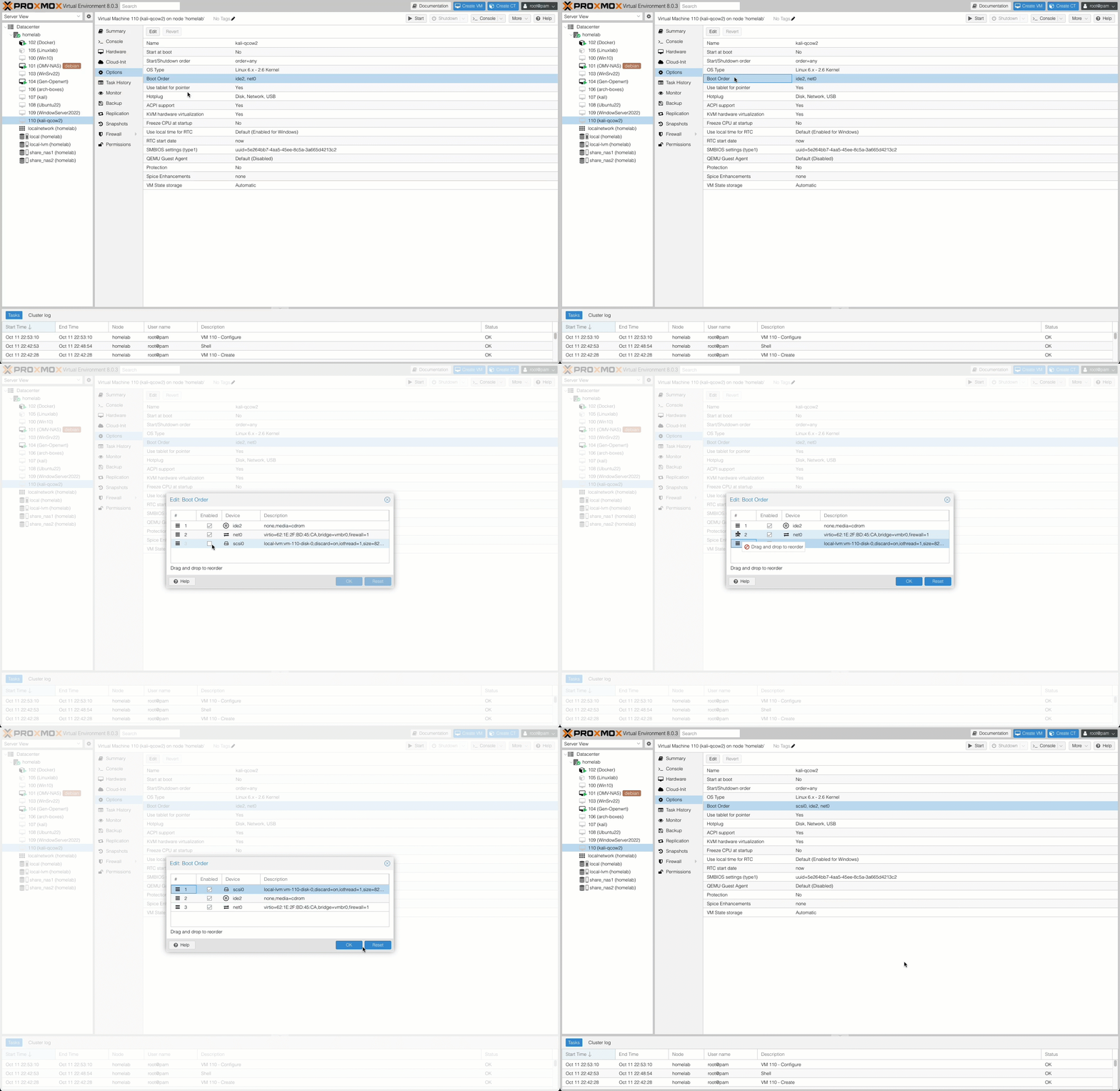
- 接着,再在 110 号虚拟机的 Options 选项中,设置 Boot Order 开机引导顺序的第一位为该硬盘。
5.启动虚拟机#
一切准备就绪,点击 Start Now 启动虚拟机。
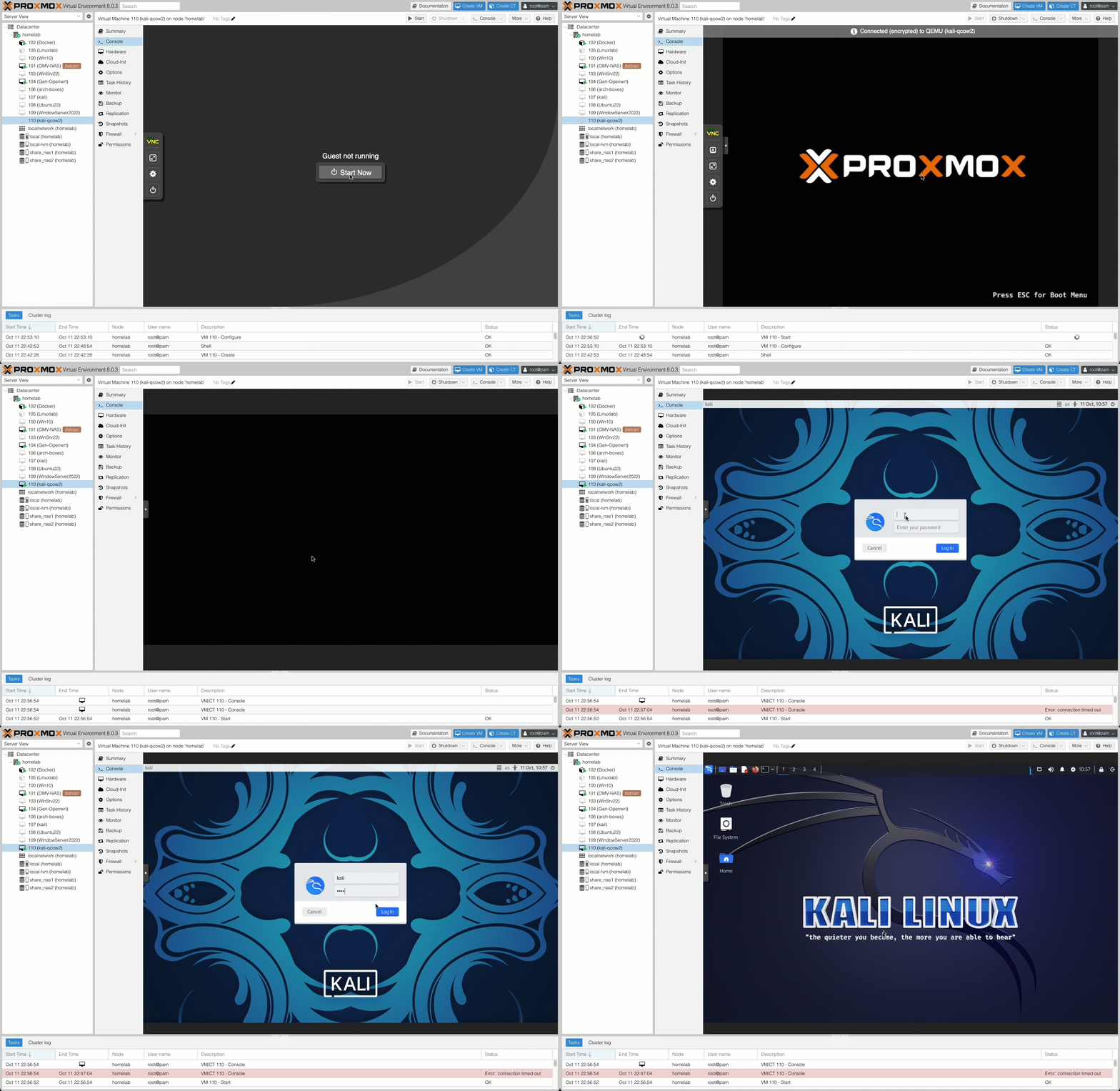
提示:QEMU 格式的 Kali Linux 默认用户名和密码是
kali
总结#
- 准备 QEMU/KVM 虚拟机磁盘镜像
- 创建虚拟机
- OS:不使用任何介质
- 不使用磁盘
- 创建后不要直接启动虚拟机
- 使用 qm 命令导入外部磁盘镜像文件
qm disk import <vmid> <source> <storage> [OPTIONS]<vmid>:虚拟机ID(100-999999999)<source>:要导入的磁盘镜像路径<storage>:目标存储ID[OPTIONS]:目标格式qcow2rawvmdk
- 配置虚拟机
- 将多出的未使用磁盘设置为使用
- 在选项中将引导顺序的第一位设置为该硬盘
- 启动虚拟机